最后更新:2026-09-04 01:19
实验9 JDK+JMeter环境
难度:★☆☆ | 预估时长:__ 分钟
9.1 实验目的
- 知识目标:理解 JMeter 与 JDK 的依赖关系(JMeter 是 Java 程序,需 JDK 支持),认识 JMeter 主界面的基本组成。
- 技能目标:能独立下载、解压安装 JMeter,并通过双击
jmeter.bat成功启动。 - 素养目标:养成"安装工具前先确认依赖环境(如 JAVA_HOME)"的工程习惯。
9.2 实验环境
- 操作系统:Windows 10 / Windows 11;
- JDK:1.8(JMeter 运行依赖,若本机没有可按实验3 方法在 Windows 上安装并配置 JAVA_HOME);
- JMeter:官网最新稳定版(课程示例为 5.x);
- 浏览器:Chrome / Edge。
9.3 实验重难点
重点:JMeter 解压安装与 jmeter.bat 启动。
难点:启动时若提示找不到 Java / 环境变量问题,需先配置好 JDK 的 JAVA_HOME。
9.4 实验内容
9.4.1 下载 JMeter
1. 任务描述 从官网下载 JMeter 压缩包。
JMeter 是什么?
JMeter 就像一台"压力发生器":它能模拟很多用户同时访问服务器,看看服务器扛不扛得住。它是 Java 写的开源免费工具,后面做性能测试全靠它。
2. 实验步骤
- 步骤 1:打开 JMeter 官网下载地址:
- 步骤 2:选择 zip 压缩包(Windows)下载,如
apache-jmeter-5.x.zip。
常见错误与排错
- 若官网下载慢或打不开:可搜索
JMeter 国内镜像(如清华、华为镜像站)下载对应 zip 包; - 若下载的包解压报错:检查是否下载完整(对比官网标注的文件大小),别下成了源码包(
src)。
9.4.2 解压并启动 JMeter
1. 任务描述
解压 JMeter,双击 jmeter.bat 启动。
2. 实验步骤
-
步骤 1:将压缩包解压到任意位置(建议纯英文路径,如
D:\apache-jmeter-5.6.3)。 -
步骤 2:进入解压目录下的
bin文件夹。 -
步骤 3:双击 jmeter.bat,启动 JMeter。
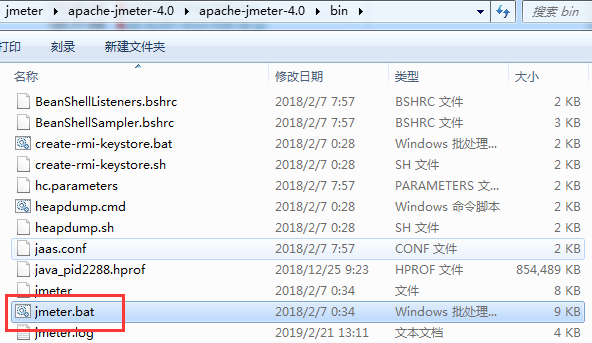
- 步骤 4:出现 JMeter 主界面即启动成功:
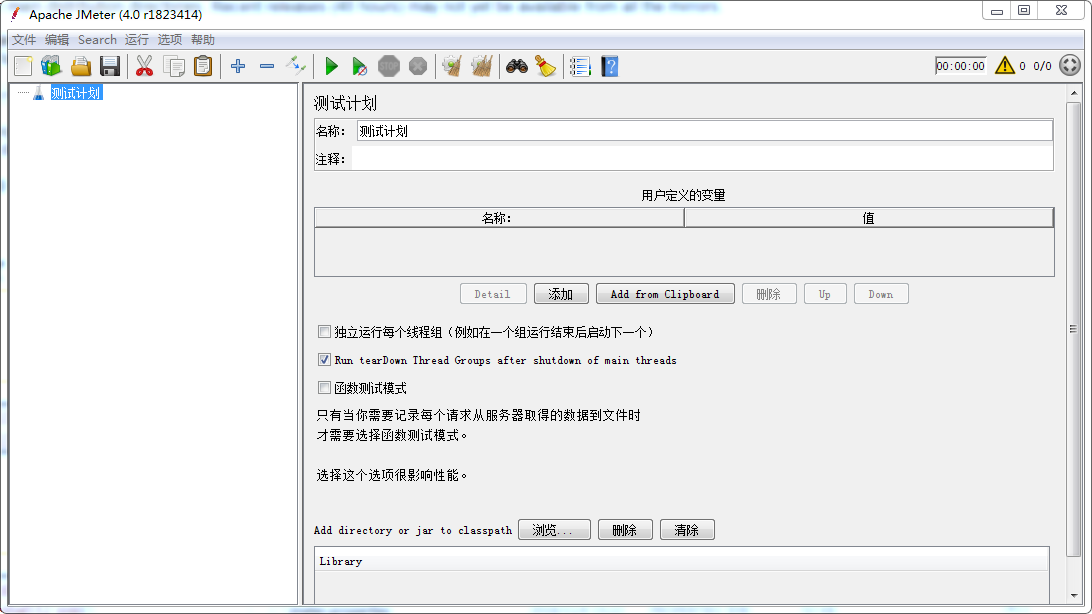
- 左侧:测试计划(Test Plan)树形结构;
- 右侧:各元件的配置面板。
JMeter 为什么要 JDK?
JMeter 是用 Java 写的,必须要有 Java 运行环境(JRE/JDK)才能跑。如果双击 jmeter.bat 一闪而过或报错,多半是 JAVA_HOME 没配好(Windows 上配置 JAVA_HOME 与 PATH,参考实验3 的思路)。
9.4.3 认识 JMeter 主界面
1. 任务描述 了解 JMeter 主界面的基本组成。
2. 实验步骤
-
步骤 1:观察左侧测试计划树:默认有一个"测试计划(Test Plan)",其下可添加线程组、取样器、监听器等。
-
步骤 2:观察右侧配置面板:选中不同节点,右侧显示对应配置项。
-
步骤 3:尝试在测试计划上右键 → 添加 → 线程(用户)→ 线程组,理解基本操作路径(后续性能测试会大量使用)。
常见错误与排错
- 若双击
jmeter.bat一闪而过或报找不到 Java:先在命令行执行java -version验证 JDK,没配好就先配JAVA_HOME与PATH(参考实验3 的思路); - 若解压后找不到
jmeter.bat:确认进入的是解压目录下的bin文件夹,别下成了源码包。
9.5 实验总结
本次实验掌握了以下要点:
- 一是理解了 JMeter 与 JDK 的依赖关系,认识了 JMeter 主界面的基本组成(对应知识目标);
- 二是能独立下载、解压安装 JMeter,并通过
jmeter.bat成功启动(对应技能目标); - 三是养成了"安装工具前先确认依赖环境(如 JAVA_HOME)"的工程习惯(对应素养目标)。
9.6 作业提交
- 提交地点:吾爱作业网
- 提交资料:
- JMeter 启动成功的主界面截图。
- 不会做时填写"心得感悟"(1~50 字)。
9.7 知识检测
- [ ] (填空)JMeter 是用 Java 写的,运行时必须先安装并配置好______环境。(JDK)
- [ ] (填空)Windows 上启动 JMeter 需双击其
bin目录下的______文件。(jmeter.bat) - [ ] (选择)双击
jmeter.bat后窗口一闪而过,最可能的原因是( )。 - A. 屏幕太暗 B. JAVA_HOME 没配好 C. 浏览器没开 D. 磁盘太满
查看解析
正确答案:B。JMeter 依赖 JDK 运行,JAVA_HOME 未配置会导致启动报错或一闪而过(可用 java -version 验证)。
- [ ] (选择)解压 JMeter 时,建议解压路径( )。
- A. 含中文和空格 B. 放桌面并改名 C. 用纯英文路径(如
D:\apache-jmeter-5.6.3) D. 放回收站
查看解析
正确答案:C。讲义步骤建议解压到纯英文路径,避免中文路径引发的启动异常。
本课相关资源
| 序号 | 资源名称 | 类型 | 说明 |
|---|---|---|---|
| 1 | 任务4.1 JDK搭建与配置.pptx | 课件 | JDK 安装图解(参考实验3) |
| 2 | 任务4.2 JMeter搭建与配置.pptx | 课件 | JMeter 安装与启动图解 |
实验素材下载
点击下方链接获取本节课全部资源(含课件、任务清单、安装包等): 🔗 夸克网盘