最后更新:2026-09-04 01:19
实验28 国赛备赛:接口测试(Postman)
28.1 实验目的
- 熟悉国赛"任务七 接口测试"的题型与要求(7 分);
- 掌握登录接口的数据驱动测试(Data_Driver 测试集 + json 数据文件);
- 掌握接口测试中 token 的获取与传递(Login 取 access_token → Bearer Token);
- 掌握新增/修改接口的断言(状态码 200 + JSON value check);
- 掌握 A15 接口测试报告模板的编写。
28.2 实验环境
- 操作系统:Windows 10 / Windows 11;
- 工具:Postman(实验11 已装好);
- 被测接口(IP/端口按实际系统替换):
- 登录:
http://XX.XX.XX.XX:XXXX/prod-api/auth/login(POST); - 新增:
http://XX.XX.XX.XX:XXXX/prod-api/manager/brand/add(POST); - 修改:
http://XX.XX.XX.XX:XXXX/prod-api/manager/brand/update(PUT);
- 登录:
- 参考报告模板:A15-接口测试报告模板。
28.3 实验重难点
重点:三套测试集的搭建(Data_Driver / Test_Add / Test_Revise);登录接口返回值提取 access_token 存入环境变量并用 Bearer Token 传递。
难点:json 数据驱动(data 文件导入、运行次数 3 次、间隔 500ms);断言(响应状态码 200 + msg 含"操作成功")。
28.4 实验内容
28.4.1 国赛"任务七 接口测试"概览
1. 任务描述 了解接口测试的评分点与报告要求。
2. 实验步骤
-
步骤 1:任务分值:任务七接口测试共 7 分:术语定义描述(1 分)、题目1(2 分)、题目2(2 分)、题目3(2 分)。
-
步骤 2:术语定义必背:
- 程序内部接口:程序内部方法与方法之间、模块与模块之间的交互;
- 程序对外接口:系统获取或调用其他系统的资源或信息时,从统一规定的通道接口进行数据传递交互。
-
步骤 3:报告要求:根据接口测试情况,参考 A15 模板,截取接口测试脚本和结果截图,完成接口测试报告。
内部接口和对外接口像什么?
内部接口像家里房间之间的门——家人(方法与模块)内部往来;对外接口像小区大门——外人取快递、访客,只能从统一规定的通道进出。
常见错误与排错
- 术语定义是必背送分点(内部接口 / 对外接口的原文描述),写错丢 1 分;
- 接口地址中的 IP/端口(XX.XX.XX.XX:XXXX)要按实际被测系统替换,别照抄占位符。
28.4.2 题目1:登录接口数据驱动测试
1. 任务描述 用 Data_Driver 测试集 + json 数据文件实现登录接口数据驱动。
2. 实验步骤
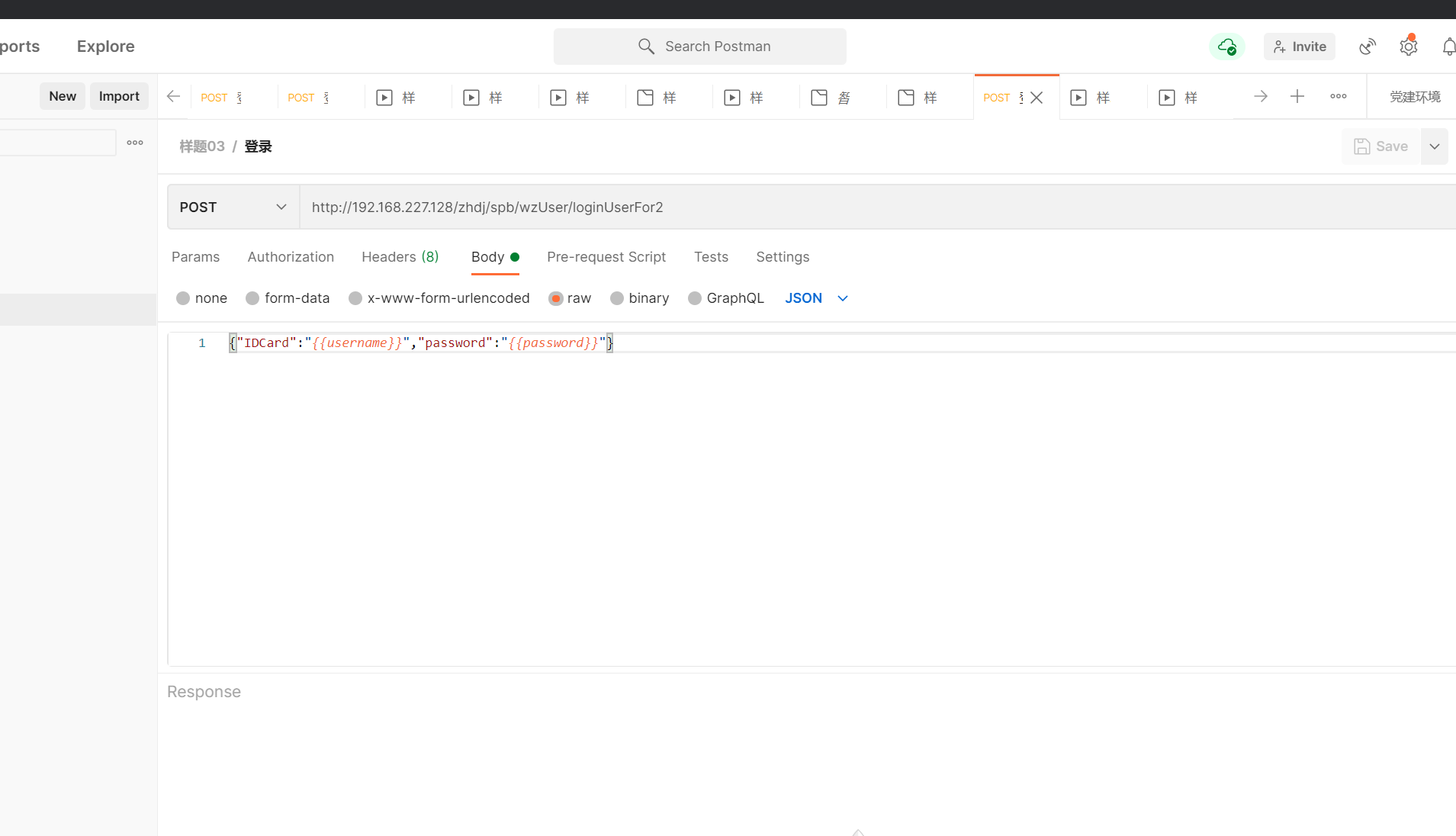
- 步骤 1:接口描述:登录接口
http://XX.XX.XX.XX:XXXX/prod-api/auth/login,POST;参数 username、password、roleId(均必填,Int 类型,roleId 默认 1)。
-
步骤 2:响应结果示例:
- 登录成功:
{"code": 200, "msg": xxx, "data": {"access_token": "xxx", "name": xxx, "photo": "xxx", "expires_in": xxx}}; - 密码错误:
{"msg": "登录密码错误", "code": 500}; - 密码为空:
{"msg": "请输入密码", "code": 500}。
- 登录成功:
-
步骤 3:操作步骤:
- 在 Postman 新建 Collections 集,命名 Data_Driver;
- 在测试集下新建 data_driver 脚本;
- 在脚本 Body 的 raw 下新建 json 参数(username、password、roleId)传值,其中 username、password 参数改为变量接收数据驱动数据;
- 新建 json 文件保存接口数据驱动测试数据(json 参数名 username、password;测试数据三组:XTGLY/123456、XTGLY/123、XTGLY/空);
- 新建测试用例集 Data_Driver 执行 Run,设置:运行次数 3 次、请求间隔 500ms、导入前面新建的 json 数据文件;
- 执行测试用例集。
-
步骤 4:截图要求(6 张):①脚本含 URL 和 raw 中参数截图;②导入 json 数据后预览数据截图;③Collection Runner 页面截图;④⑤⑥ 分别截取三条用例测试报告中 Response Body 的全部内容。
为什么要对登录接口做数据驱动?
一套脚本喂三组数据(正确密码、错误密码、空密码),像用同一把钥匙坯试三种锁况——不用复制三份脚本,改数据文件就行。
常见错误与排错
- Collection Runner 三项设置缺一不可:运行次数 3 次、间隔 500ms、导入新建的 json 数据文件,漏一项数据驱动就不生效;
- username、password 要改成变量接收数据,写死成固定值就不是数据驱动了。
28.4.3 题目2:新增接口测试(Login 取 token → Bearer Token → 断言)
1. 任务描述 搭建 Test_Add 测试集,登录取 token,新增品牌并断言。
2. 实验步骤
-
步骤 1:接口描述:商品品牌新增
http://XX.XX.XX.XX:XXXX/prod-api/manager/brand/add,POST;参数 createBy(默认 2)、name(商品品牌名称,String)。响应:{"msg": "操作成功", "code": 200},其余均失败。 -
步骤 2:操作步骤:
- 新建 Collections 集 Test_Add;
- 新建测试用例 1 Login 脚本:URL
.../prod-api/auth/login,Json 参数{"username":"XTGLY","password":"123456","roleId":1}; - 在 Login 脚本 Tests 中编写代码:将 Login 返回值 responseBody 转为 json 字符串,把 access_token 的值用 setEnvironmentVariable 方法存放到环境变量,环境变量命名 token;
- 新建测试用例 2 Add 脚本:把 Login 获取的变量 token 放在 Add 脚本 Authorization 界面的 Bearer Token 中;
- 在 Environment 中新建变量 token(其他值为空)方便调试;
- Add 脚本 URL
.../prod-api/manager/brand/add,Json 参数{"createBy":"2","name":"测试数据"}; - 在 Add 脚本 Tests 中做两个断言:①判断响应状态码为 200;②用 JSON value check 判断响应内容中 msg 参数值存在"操作成功"字符串;
- 执行测试集 Test_Add。
-
步骤 3:断言代码示意:
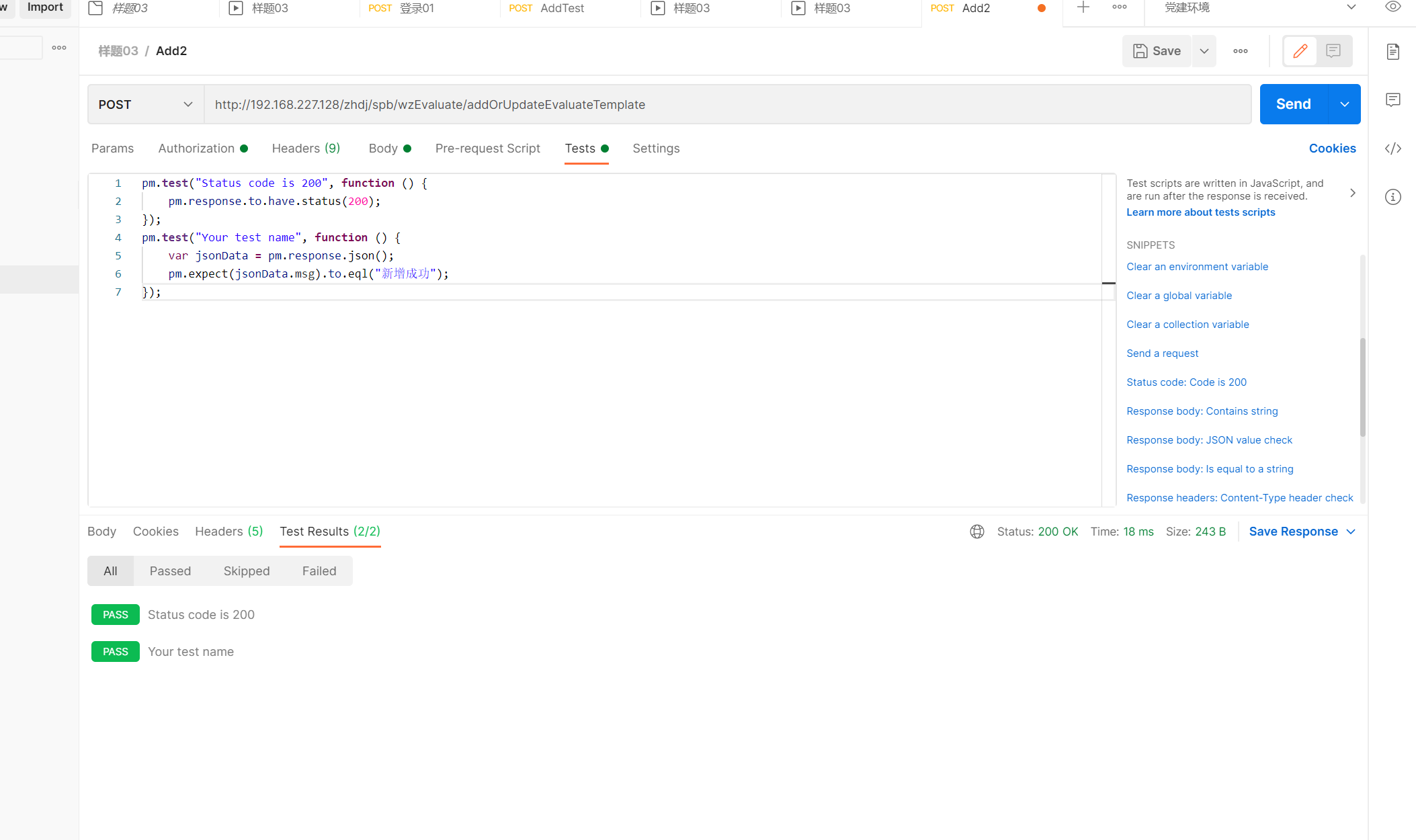
- 步骤 4:截图要求(4 张):①Add 的 Body 界面(含提交方式和 URL 及 raw);②Add 的 Authorization 界面(含 Type 及 Token);③Add 的 Tests 界面;④Test_Add 执行结果界面。
token 是什么?为什么要传给新增接口?
token 就像进门后发的临时手环:登录接口验明正身后发手环(access_token),新增接口要查手环(Bearer Token)才放行——没有手环,请求一律失败。
常见错误与排错
- 断言两件套缺一不可:响应状态码 200 + JSON value check 判断 msg 含"操作成功",只断言状态码会漏掉业务错误;
- 环境变量名必须是 token(与 Bearer Token 处引用一致),并在 Environment 中新建同名变量方便调试。
28.4.4 题目3:修改接口测试
1. 任务描述 搭建 Test_Revise 测试集,登录取 token,修改品牌并断言。
2. 实验步骤
-
步骤 1:接口描述:商品品牌修改
http://XX.XX.XX.XX:XXXX/prod-api/manager/brand/update,PUT;参数 id(修改 id)、name(商品品牌名称)。响应:{"msg": "操作成功", "code": 200},其余均失败。 -
步骤 2:操作步骤:
- 新建 Collections 集 Test_Revise;
- 新建 Login 脚本(同题目2:URL、Json 参数、Tests 提取 access_token 存入环境变量 token);
- 新建 Revise 脚本:token 放在 Authorization 界面的 Bearer Token;
- 在 Environment 新建变量 token 方便调试;
- Revise 脚本 URL
.../prod-api/manager/brand/update,Json 参数{"id":"1","name":"测试"}; - 在 Revise 脚本 Tests 中设置两个断言:①响应状态码 200;②JSON value check 判断 msg 中存在"操作成功"字符串;
- 执行测试集 Test_Revise。
-
步骤 3:截图要求(4 张):①Revise 的 Body 界面;②Revise 的 Authorization 界面;③Revise 的 Tests 界面;④Test_Revise 执行结果界面。
修改接口和新增接口最关键的区别是什么?
请求方法从 POST 换成 PUT,参数多了 id——就像改快递地址要报运单号,先说清"改哪一条",再说改成什么。
常见错误与排错
- 从 Add 复制脚本后最容易忘改两处:URL 末尾的 /update 和请求方式 PUT,漏改就变成又新增了一条数据;
- Json 参数
{"id":"1","name":"测试"}中的 id 要填真实存在的品牌 id,否则修改不生效。
28.4.5 编写接口测试报告(A15 模板)
1. 任务描述 按 A15 模板完成接口测试报告。
2. 实验步骤
- 步骤 1:报告结构:
- 简介:目的(分析接口 API 文档,验证系统组件间接口相互逻辑依赖关系是否正确,提供可量化测试结果,发现潜在问题和缺陷,确保接口稳定性与兼容性,为后期优化修复提供分析参考依据);术语定义(内部接口 / 对外接口);
- 执行结果:按题目1~3 依次粘贴要求的截图(Body、Authorization、Tests、Collection Runner、Response Body、执行结果)。
28.5 实验总结
本次实验完成了国赛"任务七 接口测试"(7 分)的备赛训练:掌握三套测试集(Data_Driver 数据驱动、Test_Add 新增、Test_Revise 修改)的搭建,核心链路是"Login 接口取 access_token → setEnvironmentVariable 存环境变量 → 下一个接口 Bearer Token 引用 → Tests 断言(状态码 200 + msg 含'操作成功')"。记住术语定义(内部/对外接口),并按 A15 模板完成报告。接口测试分值虽只有 7 分,但流程短、拿分稳,务必满分拿下。
28.6 作业提交
- 提交地点:吾爱作业网
- 提交资料:
- Data_Driver 测试集:脚本/预览/Collection Runner/三条用例 Response Body 截图;
- Test_Add:Body / Authorization / Tests / 执行结果截图;
- Test_Revise:Body / Authorization / Tests / 执行结果截图。
- 不会做时填写"心得感悟"(1~50 字)。
28.7 知识检测
- [ ] (填空)登录接口返回的 data 中,用于后续接口鉴权传递的字段是 access_token。
- [ ] (填空)Add 脚本把获取的 token 放在 Authorization 界面的 Bearer Token 中。
- [ ] (填空)Data_Driver 测试集执行时设置运行次数 3 次、请求间隔 500ms,并导入 json 数据文件。
- [ ] (选择)商品品牌修改接口的请求方法是( )。
- A. POST B. GET C. PUT D. DELETE
查看解析
正确答案:C。修改接口 .../manager/brand/update 使用 PUT 方法,新增接口才是 POST。
- [ ] (填空)Tests 断言两件套:判断响应状态码为 200,并用 JSON value check 判断 msg 中存在操作成功字符串。
本课相关资源
| 序号 | 资源名称 | 类型 | 说明 |
|---|---|---|---|
| 1 | 文档.docx | 任务文档 | 三道题目要求 |
| 2 | A15-接口测试报告模板.doc | 报告模板 | 报告结构 |
| 3 | 评分标准.docx | 评分标准 | 任务七评分细则 |
实验素材下载
点击下方链接获取本节课全部资源(含课件、任务清单、安装包等): 🔗 夸克网盘