最后更新:2026-09-04 01:19
实验3 JDK环境搭建
难度:★☆☆ | 预估时长:__ 分钟
3.1 实验目的
- 知识目标:理解 JDK(Java 开发工具包)的作用与版本选择原则,理解
JAVA_HOME、PATH、CLASSPATH等环境变量的含义。 - 技能目标:能使用 WinSCP 上传安装包、使用
tar解压、编辑/etc/profile配置环境变量、使用java -version验证安装。 - 素养目标:养成规范操作服务器、记录关键步骤、遇到问题按提示排查的工程素养。
3.2 实验环境
- 操作系统:Linux(CentOS 7 虚拟机,IP:
192.168.186.130); - 客户端:Windows 10 / 11;
- 文件传输工具:WinSCP(上传安装包到 Linux);
- 远程连接工具:MobaXterm / Xshell(执行命令);
- JDK 安装包:
<a href="#resources" class="res-link">jdk-8u271-linux-x64.tar.gz</a>。
3.3 实验重难点
重点:JDK 安装包上传与解压;环境变量配置(/etc/profile 文件)。
难点:vi/vim 编辑文件的操作;环境变量语法(export、: 分隔、$JAVA_HOME 引用);修改后使配置生效。
3.4 实验内容
3.4.1 任务1:下载 JDK 安装包
1. 任务描述 从官网(或国内镜像源)下载 Linux 版的 JDK 安装包。
JDK 是什么?
JDK 就像盖房子前要准备的"工具箱"(锤子、锯子、尺子都在里面),它包含编译、运行 Java 程序所需的全部工具;没有它,Java 程序既编不出来也跑不起来。
2. 实验步骤
- 步骤 1:打开浏览器,访问 JDK 下载地址:
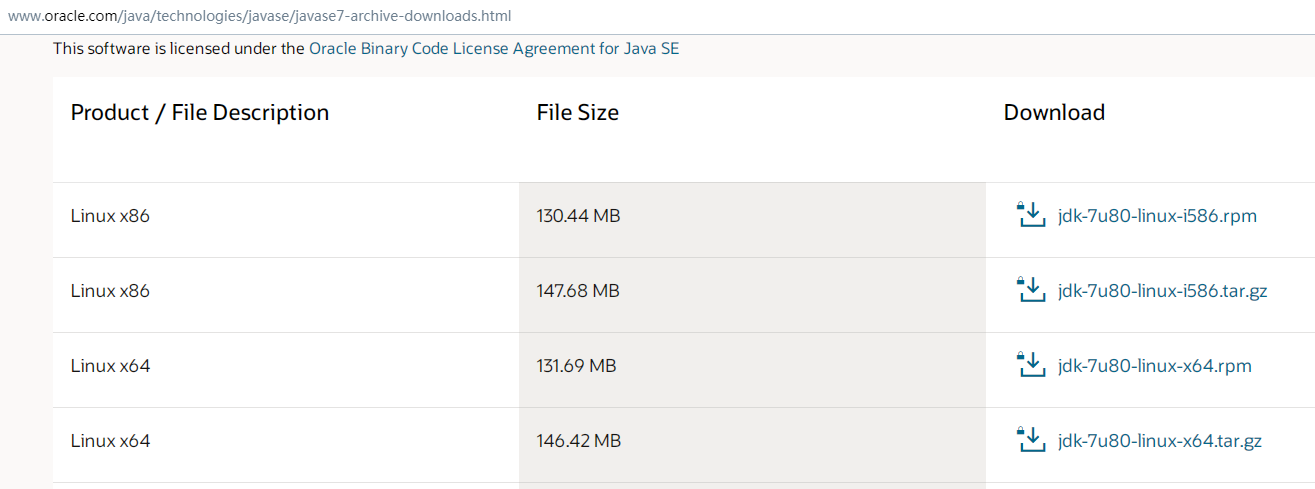
- 步骤 2:选择要下载的版本,等待下载完成。
常见错误与排错
- 若下错系统版本:务必选 Linux x64 的
tar.gz包,不要下成 Windows 版或 x86 版; - 若官网下载过慢:可直接搜索
jdk-8u271-linux-x64.tar.gz 国内镜像源下载(见实验2)。
再次强调
官网下载慢,可直接搜索 <a href="#resources" class="res-link">jdk-8u271-linux-x64.tar.gz</a> 国内镜像源 下载(见实验2),更快。
3.4.2 任务2:上传 JDK 安装包到 Linux
1. 任务描述
使用 WinSCP 将 JDK 安装包上传到 Linux 的 /usr/java 文件夹。
WinSCP 是什么?
WinSCP 就像一根"传输管道",把文件从你的 Windows 电脑(本地)搬到 Linux 服务器(远端仓库),相当于用网盘把安装包从自家电脑传到了机房服务器。
2. 实验步骤
-
步骤 1:打开 WinSCP,输入虚拟机信息连接:
- 主机:
192.168.186.130; - 用户名:
root; - 密码:实验1/02 中设置的 root 密码。
- 主机:
-
步骤 2:在 Linux 侧先创建
/usr/java目录(可在 MobaXterm 中执行):
-
步骤 3:在 WinSCP 中把
<a href="#resources" class="res-link">jdk-8u271-linux-x64.tar.gz</a>拖到/usr/java目录。 -
步骤 4:上传成功后,在
/usr/java目录下可以看到该文件。

常见错误与排错
- 若传错目录:确认已先
mkdir -p /usr/java,再把安装包传到/usr/java而非/root等其他目录; - 若连接失败:检查虚拟机 IP(
192.168.186.130)与 root 密码是否与实验1/02 设置一致。
3.4.3 任务3:解压 JDK 安装包
1. 任务描述
使用 tar 命令解压 JDK 压缩包。
tar 命令是什么?
tar 就像 Linux 里的"拆包工具"(类似 WinRAR/压缩软件),tar -zxvf 包名 就是把 .tar.gz 压缩包拆开、还原成一个文件夹。
2. 实验步骤
- 步骤 1:在 MobaXterm 终端中进入
/usr/java目录并解压。
-
步骤 2:解压完成后,
/usr/java下会多出文件夹jdk1.8.0_271。 -
步骤 3:确认解压结果。
常见错误与排错
- 若提示找不到文件:确认当前目录是
/usr/java、包名jdk-8u271-linux-x64.tar.gz拼写正确; - 若解压报错:检查
tar -zxvf的z不能漏(用于.gz压缩包)。
3.4.4 任务4:配置 JDK 环境变量
1. 任务描述
编辑 /etc/profile 文件,添加 JAVA_HOME 等环境变量。
环境变量是啥?一句话说清
JAVA_HOME 就像给系统留的一张"便签",写着"JDK 装在 /usr/java/jdk1.8.0_271 这个位置";PATH 则是告诉系统在哪些文件夹里找命令,这样在任何地方敲 java 都能找到它。CLASSPATH 是 Java 运行时找类文件的路径。
2. 实验步骤
- 步骤 1:编辑
/etc/profile文件。
- 步骤 2:按
i进入编辑模式,在文件末尾添加。
- 步骤 3:按
Esc退出编辑模式,输入:wq保存并退出。
常见错误与排错
- 若
java命令找不到或配置后命令失效:检查JAVA_HOME路径是否写对(/usr/java/jdk1.8.0_271); - 若误改了文件内容:可用
:q!不保存退出重来,或用export临时修正后重新编辑。
3.4.5 任务5:使配置生效并验证安装
1. 任务描述
让修改的环境变量立即生效,并用 java -version 验证 JDK 安装成功。
source 命令是什么?
source /etc/profile 就像"重新翻一遍通讯录"——你刚把 JAVA_HOME 等联系方式写进 /etc/profile,执行 source 就是让系统立刻按新通讯录去找命令,而不用重启。
2. 实验步骤
- 步骤 1:让配置生效。
- 步骤 2:验证 JDK 版本。
- 步骤 3:看到类似下面的输出,即代表 JDK 安装成功:
常见错误与排错
- 若
java -version提示 command not found:多半是忘了source /etc/profile,或JAVA_HOME路径写错,重新检查后执行source /etc/profile。
3.5 实验总结
本次实验掌握了以下要点:
- 一是理解了 JDK 的作用与版本选择,以及
JAVA_HOME/PATH/CLASSPATH环境变量的含义(对应知识目标); - 二是掌握了用 WinSCP 上传、
tar解压、vi编辑/etc/profile配置环境变量、java -version验证(对应技能目标); - 三是养成规范操作服务器、按提示排查问题(如
source使配置生效)的工程素养(对应素养目标)。
3.6 作业提交
- 提交地点:吾爱作业网
- 提交资料:
- JDK 安装包上传到
/usr/java的截图; /etc/profile环境变量配置内容截图;java -version验证成功的截图。- 不会做时填写"心得感悟"(1~50 字)。
3.7 知识检测
- [ ] (填空)JDK 的环境变量中,用来告诉系统"JDK 装在哪"的变量名是 JAVA_HOME。
- [ ] (填空)解压
.tar.gz包使用tar -zxvf 包名,其中z表示处理 gzip 格式压缩包。 - [ ] (选择)配置完
/etc/profile后,让环境变量立即生效应执行( )。 - A.
rebootB.source /etc/profileC.java -versionD.vi /etc/profile
查看解析
正确答案:B。source /etc/profile 会让当前会话立即重新加载环境变量,无需重启。
- [ ] (选择)验证 JDK 是否安装成功常用的命令是( )。
- A.
java -versionB.javac -vC.echo $JAVA_HOMED.ls /usr/java
查看解析
正确答案:A。java -version 能直接打印 JDK 版本,证明安装与配置成功。
本课相关资源
| 序号 | 资源名称 | 类型 | 说明 |
|---|---|---|---|
| 1 | 任务1.2 JDK搭建与配置.pptx | 课件 | JDK 安装完整图解 |
| 2 | 课上任务清单.docx | 任务清单 | 当堂任务与要点 |
| 3 | jdk-8u271-linux-x64.tar.gz | 软件 | JDK 安装包(镜像源下载) |
| 4 | WinSCP | 软件 | Windows 与 Linux 间文件传输 |
实验素材下载
点击下方链接获取本节课全部资源(含课件、任务清单、安装包等): 🔗 夸克网盘