最后更新:2026-09-04 01:19
实验14 鼠标键盘与窗口交互
难度:★★☆ | 预估时长:90 分钟
14.1 实验目的
- 知识目标:理解复数定位(
find_elements_by_*)返回 list 队列的原理;理解 ActionChains 队列执行机制、三种时间等待方式的区别、窗口句柄 handle 的概念。 - 技能目标:能用
find_elements_by_*下标操作一组元素;能用 ActionChains 完成双击/右击/悬停等鼠标操作、用 Keys 完成回车/全选/复制/粘贴;能使用强制/隐式/显式三种等待;能用switch_to.window进行多窗口切换。 - 素养目标:养成"等待元素加载后再操作、操作多窗口前先切换句柄"的稳健脚本习惯。
14.2 实验环境
- 操作系统:Windows 10 / Windows 11;
- 工具:PyCharm + Python + Selenium;
- 浏览器:Chrome;
- 被测系统:人力资源综合服务系统(
http://192.168.X.XXX/suthr/logon)。
14.3 实验重难点
重点:ActionChains 的 perform() 执行机制;Keys 键盘组合键;三种等待的区别;窗口句柄切换四步法。
难点:ActionChains 链式/分步写法;显式等待 WebDriverWait 的 until + lambda 理解;多窗口操作前必须切换句柄。
14.4 实验内容
14.4.1 复数定位方式
1. 任务描述
用复数定位(find_elements_by_*)定位一组元素,并通过下标操作其中的元素。
2. 实验步骤
- 步骤 1:记住复数定位的对应关系(在单数后加
s):
| 单数 | 复数 |
|---|---|
| find_element_by_id | find_elements_by_id |
| find_element_by_name | find_elements_by_name |
| find_element_by_class_name | find_elements_by_class_name |
| find_element_by_tag_name | find_elements_by_tag_name |
| find_element_by_link_text | find_elements_by_link_text |
| find_element_by_partial_link_text | find_elements_by_partial_link_text |
| find_element_by_xpath | find_elements_by_xpath |
| find_element_by_css_selector | find_elements_by_css_selector |
-
步骤 2:理解返回值:复数定位返回一组同类元素,是一个 list 队列,可以通过下标
[0]、[1]取单个元素。 -
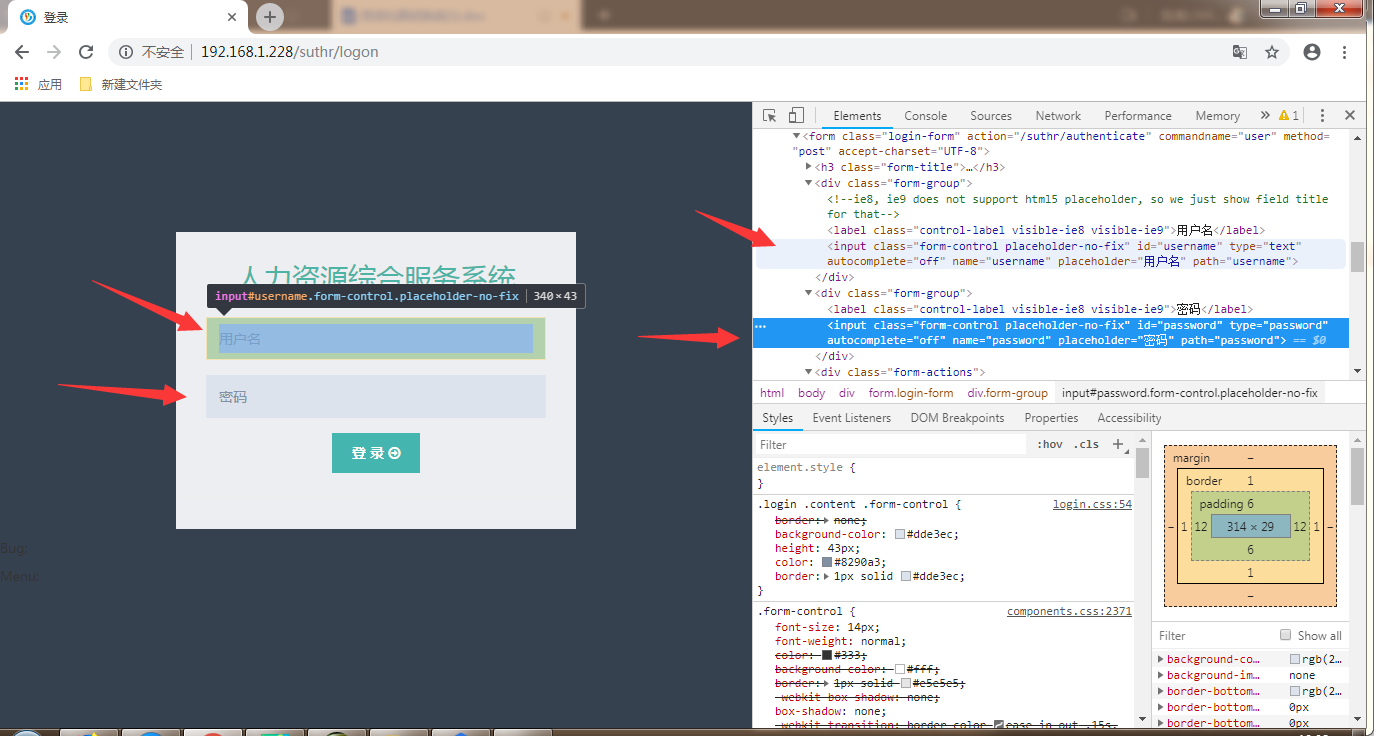
步骤 3:实例——用户名和密码输入框都有共同的标签
input,用户名排第一个:
复数定位是什么?
find_elements_by_*(注意复数多了 s)会一次性返回一组元素,装在一个 list 里;再用 [0]、[1] 按下标取出某一个,特别适合"页面上一排结构相同的元素"。
数组下标从 0 开始
[0] 是第一个元素、[1] 是第二个元素。复数定位尤其适合"页面结构相同的一批元素"。
常见错误与排错
- 若下标超范围报
IndexError:说明该标签数量不够,检查页面到底有几个这样的元素; - 若复数定位返回空列表:确认定位方式拼写正确、元素已加载(可加等待)。
14.4.2 鼠标模拟操作 ActionChains
1. 任务描述 使用 ActionChains 完成双击、右击、单击、悬停等鼠标操作。
2. 实验步骤
- 步骤 1:导入 ActionChains 并理解执行原理:
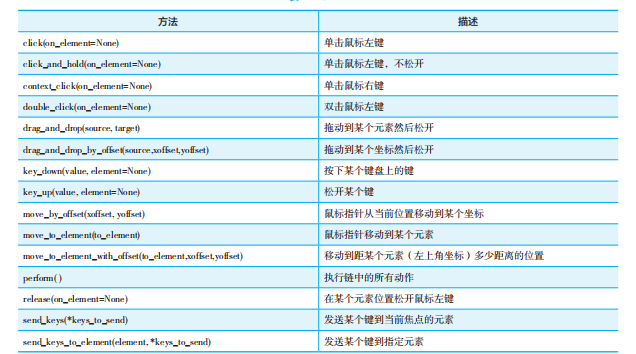
ActionChains 调用时不会立即执行,而是把操作按顺序放进一个队列;
- 调用 perform() 时才按队列顺序执行,perform() 必须放在最后。
- 步骤 2:两种写法(本质一样):
- 步骤 3:实例——双击、右击、单击、悬停:
ActionChains 为什么最后才 perform()?
它像一个"排队下单"的过程:双击、右击、悬停等操作只是先排进队列,perform() 才是"提交订单"真正执行。所以 perform() 必须写在最后。
常用 ActionChains 方法
click() 单击、double_click() 双击、context_click() 右击、move_to_element() 鼠标悬停、drag_and_drop() 拖拽。
常见错误与排错
- 若操作没反应:忘了写
perform(),或把perform()写在了中间而非最后; - 若报
ActionChains is not defined:检查是否from selenium.webdriver import ActionChains。
14.4.3 键盘模拟操作 Keys
1. 任务描述 使用 Keys 模拟回车、全选、复制、粘贴等键盘操作。
2. 实验步骤
- 步骤 1:导入 Keys 模块:
- 步骤 2:两种键盘操作方式:
- 步骤 3:实例——输入信息后全选、复制、粘贴、回车查询:
Keys 键盘操作怎么用?
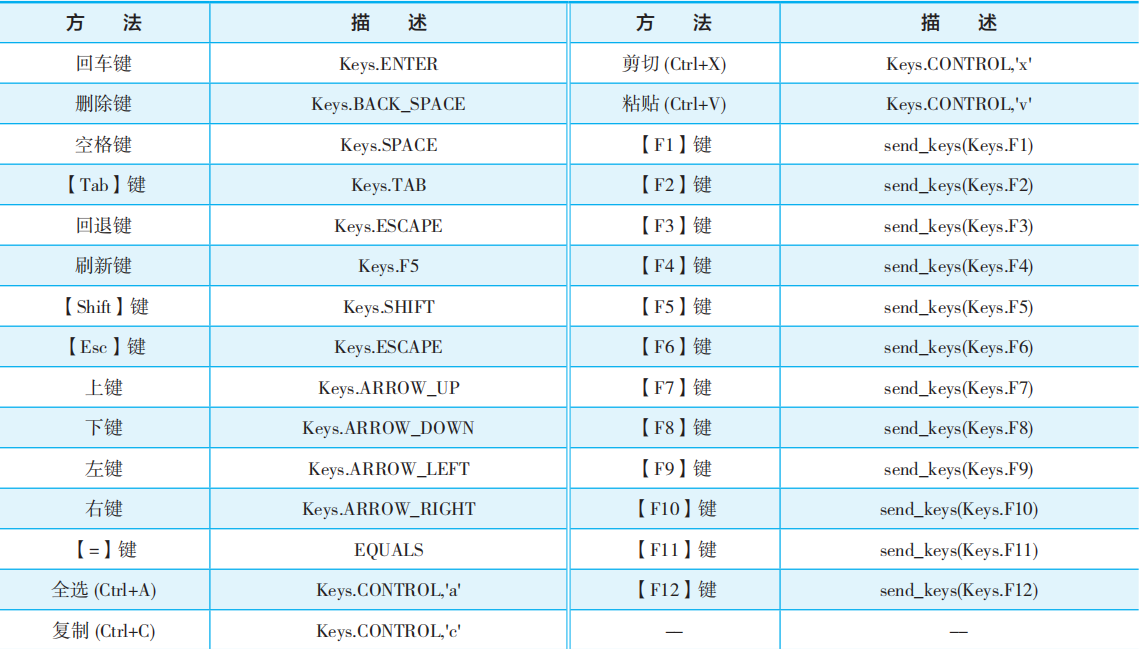
有两种方式:一是 ActionChains(driver).send_keys(...) 先把按键排进队列再 perform();二是直接对"已定位的元素"调用 send_keys(Keys.XXX)。组合键用逗号分隔,如 send_keys(Keys.CONTROL, 'a')。
常见 Keys
Keys.ENTER 回车、Keys.TAB 制表、Keys.CONTROL + 'a/c/v' 全选/复制/粘贴、Keys.BACKSPACE 退格、Keys.F5 刷新。
常见错误与排错
- 若
Keys报未定义:检查from selenium.webdriver.common.keys import Keys; - 若组合键无效:注意格式是
send_keys(Keys.CONTROL, 'a')(逗号分隔),别写成字符串拼接。
14.4.4 时间等待处理
1. 任务描述 掌握显式等待、隐式等待、强制等待三种等待方式。
2. 实验步骤
- 步骤 1:理解三种等待:
| 等待方式 | 关键字 | 特点 |
|---|---|---|
| 强制等待 | sleep(秒) |
非智能,必须等够设定时间,便于观察效果 |
| 隐式等待 | driver.implicitly_wait(秒) |
智能等待,最长时间为设定值 |
| 显式等待 | WebDriverWait(...).until(...) |
等某个条件发生才继续,超时抛异常 |
- 步骤 2:强制等待 sleep()——最简单但"死等":
- 步骤 3:隐式等待 implicitly_wait()——设置等待时间范围(最长等待时间):
- 步骤 4:显式等待 WebDriverWait()——等元素出现后再继续:
格式:WebDriverWait(driver, timeout, poll_frequency=0.5, ignored_exceptions=None)
- until(method):直到返回值为 True 才继续;until_not(method):直到返回值为 False 才继续。
三种等待怎么选?
- 观察效果/演示:用
sleep(); - 一般脚本:用隐式等待
implicitly_wait()打底; - 关键元素:用显式等待
WebDriverWait().until()最稳。
常见错误与排错
- 若页面没加载完就操作,报"找不到元素":别只靠
sleep,优先加隐式或显式等待; - 若显式等待报
TimeoutException:检查until里的条件元素是否真的会出现、定位是否正确。
14.4.5 窗口切换
1. 任务描述 处理点击链接后新开窗口的情况,用句柄(handle)切换窗口。
2. 实验步骤
-
步骤 1:理解句柄:浏览器每个窗口有一个唯一标识(handle),切换窗口就是切换句柄。
-
步骤 2:窗口切换四步法:
- 步骤 3:完整实例——登录后点开新标签页并切换:
什么是句柄 handle?
每个浏览器窗口都有一个唯一编号(handle)。切换窗口,本质上是切换到对应的 handle,就像用编号在多个打开的标签页之间切换。
新窗口不切换会怎样?
点开新标签页后,如果不 switch_to.window 切换,脚本仍在旧窗口上找元素,会报"找不到元素"。先切换句柄,再操作新页面的元素。
14.5 实验总结
本次实验把自动化脚本的"交互能力"补齐了:
- 一是掌握了复数定位(
find_elements_by_*返回 list、下标取元素)处理"一组同类元素"(对应知识/技能目标); - 二是掌握了 ActionChains 鼠标操作(双击/右击/悬停,
perform()执行)与 Keys 键盘操作(回车/全选/复制/粘贴)(对应技能目标); - 三是掌握了三种等待方式(强制
sleep、隐式implicitly_wait、显式WebDriverWait)与多窗口句柄切换(先切换句柄再操作)(对应知识/技能目标)。
14.6 作业提交
- 提交地点:吾爱作业网
- 提交资料:
- 14.4.2 鼠标操作实例运行结果截图;
- 14.4.3 键盘操作实例运行结果截图;
- 14.4.5 窗口切换实例运行结果截图(能看到 print 输出多个窗口名)。
- 不会做时填写"心得感悟"(1~50 字)。
14.7 知识检测
- [ ] (填空)定位一组同类元素用复数方法
find_elements_by_*,它返回的是 list(列表/队列),可用[0]、[1]取下标。 - [ ] (填空)ActionChains 把操作排进队列后,必须调用 perform() 才会真正执行。
- [ ] (选择)想等某个元素出现后再继续,最稳的等待方式是?
- A. sleep(10) B. implicitly_wait(10) C. WebDriverWait(...).until(...) D. 不等待
查看解析
正确答案:C。显式等待 WebDriverWait().until() 会等到条件满足才继续,超时抛异常,最精准。
- [ ] (选择)点击链接弹出新窗口后,要操作新窗口必须先?
- A. driver.close() B. driver.switch_to.window(handle) C. driver.back() D. driver.refresh()
查看解析
正确答案:B。不切换句柄,脚本仍在旧窗口找元素会报"找不到元素"。
本课相关资源
| 序号 | 资源名称 | 类型 | 说明 |
|---|---|---|---|
| 1 | 任务3.3 复数定位方式方法使用.pptx | 课件 | 复数定位 |
| 2 | 任务3.4 鼠标模拟操作方法使用.pptx | 课件 | ActionChains |
| 3 | 任务3.5 键盘模拟操作方法使用.pptx | 课件 | Keys |
| 4 | 任务3.6 时间等待处理方法使用.pptx | 课件 | 三种等待 |
| 5 | 任务3.7 窗口切换方法使用.pptx | 课件 | 窗口切换 |
实验素材下载
点击下方链接获取本节课全部资源(含课件、任务清单、安装包等): 🔗 夸克网盘