最后更新:2026-09-04 01:19
实验4 Tomcat与Apache安装
难度:★☆☆ | 预估时长:__ 分钟
4.1 实验目的
- 知识目标:理解 Tomcat(Java Web 应用服务器)与 Apache(Web 服务器)的作用与区别。
- 技能目标:能使用
wget下载、tar解压、startup.sh启动 Tomcat 并用 8080 端口验证;能用yum安装、systemctl start httpd启动 Apache 并用 80 端口验证。 - 素养目标:养成按端口/日志验证服务、遇到启动失败按提示排查的工程习惯。
4.2 实验环境
- 操作系统:Linux(CentOS 7 虚拟机,IP:
192.168.186.130); - 前置依赖:JDK 1.8(实验3 已装好);
- 浏览器:Chrome / Edge;
- Tomcat 安装包:
apache-tomcat-9.0.38.tar.gz; - 远程连接工具:MobaXterm。
4.3 实验重难点
重点:Tomcat 下载解压与启动;Apache 的 yum 安装与启动。
难点:wget 命令下载;Tomcat 启动目录(bin)与 startup.sh 的使用;启动成功后浏览器验证(8080 端口)。
4.4 实验内容
4.4.1 任务1:下载 Tomcat 安装包
1. 任务描述
通过 wget 命令在 Linux 系统中直接下载 Tomcat 安装包。
wget 是什么?
wget 就像 Linux 里的"下载小助手",一句话 wget + 网址 就能把文件下载到当前目录,相当于用迅雷/浏览器把安装包直接拽到服务器上,不用再走 WinSCP 上传了。
2. 实验步骤
-
步骤 1:确认 JDK 已安装成功(
java -version有输出)。 -
步骤 2:Tomcat 下载地址(国内镜像):
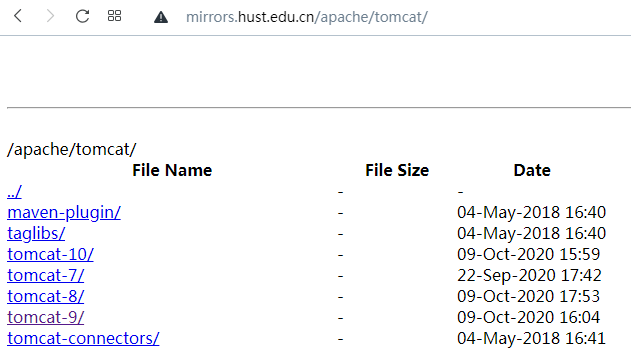
- 步骤 3:进入要存放文件的文件夹(示例
/home):
- 步骤 4:使用
wget下载 Tomcat 9.0.38:

- 步骤 5:下载成功后,在
/home下能看到apache-tomcat-9.0.38.tar.gz。
常见错误与排错
- 若
wget命令找不到:先用yum install -y wget安装; - 若下载失败:检查网络与镜像地址是否正确,并确认 JDK 已装好(
java -version有输出),否则 Tomcat 后续启动会报找不到 java。
4.4.2 任务2:解压 Tomcat 安装包
1. 任务描述 解压 Tomcat 压缩包,得到运行目录。
tar 命令是什么?
tar 就像 Linux 里的"拆包工具"(类似 WinRAR/压缩软件),tar -zxvf 包名 就是把 .tar.gz 压缩包拆开、还原成一个可运行的文件夹。
2. 实验步骤
- 步骤 1:解压。
- 步骤 2:解压完成后,
/home下多出文件夹apache-tomcat-9.0.38。
常见错误与排错
- 若解压失败/找不到文件:确认当前目录是
/home、包名apache-tomcat-9.0.38.tar.gz拼写正确; - 先
cd /home再解压,避免解压到错误位置。
4.4.3 任务3:启动 Tomcat 并验证
1. 任务描述
进入 Tomcat 的 bin 目录启动服务,用浏览器访问验证。
startup.sh 是什么?
Tomcat 的 bin 目录就像它的"控制室",里面放着启动/关闭的开关脚本;startup.sh 就是按一下"开机键",让 Tomcat 跑起来监听 8080 端口。
2. 实验步骤
- 步骤 1:进入 Tomcat 的 bin 目录:

- 步骤 2:启动 Tomcat。
-
步骤 3:看到
Tomcat started说明启动成功。 -
步骤 4:打开浏览器访问:
- 步骤 5:出现 Tomcat 默认主页,说明 Tomcat 启动成功。
常见错误与排错
- 若提示找不到
java,检查实验3 的 JDK 环境变量是否配置并source /etc/profile; - 若页面打不开,检查防火墙是否放行 8080 端口:
4.4.4 任务4:使用 yum 安装 Apache
1. 任务描述 通过 yum 源安装 Apache 并验证。
Tomcat 和 Apache 有啥区别?
- Apache:Web 服务器,擅长处理静态网页(HTML、图片),默认端口 80;
- Tomcat:Java Web 应用服务器(本质也是 Web 服务器),专门运行 Java 写的 Web 程序,默认端口 8080。
- 一句话:Apache 管静态页面,Tomcat 管 Java 动态程序。
2. 实验步骤
- 步骤 1:使用 yum 安装 httpd(Apache 的服务名)。
- 步骤 2:验证是否安装成功。
出现 Apache 版本信息即安装成功。
- 步骤 3:启动 Apache 服务。
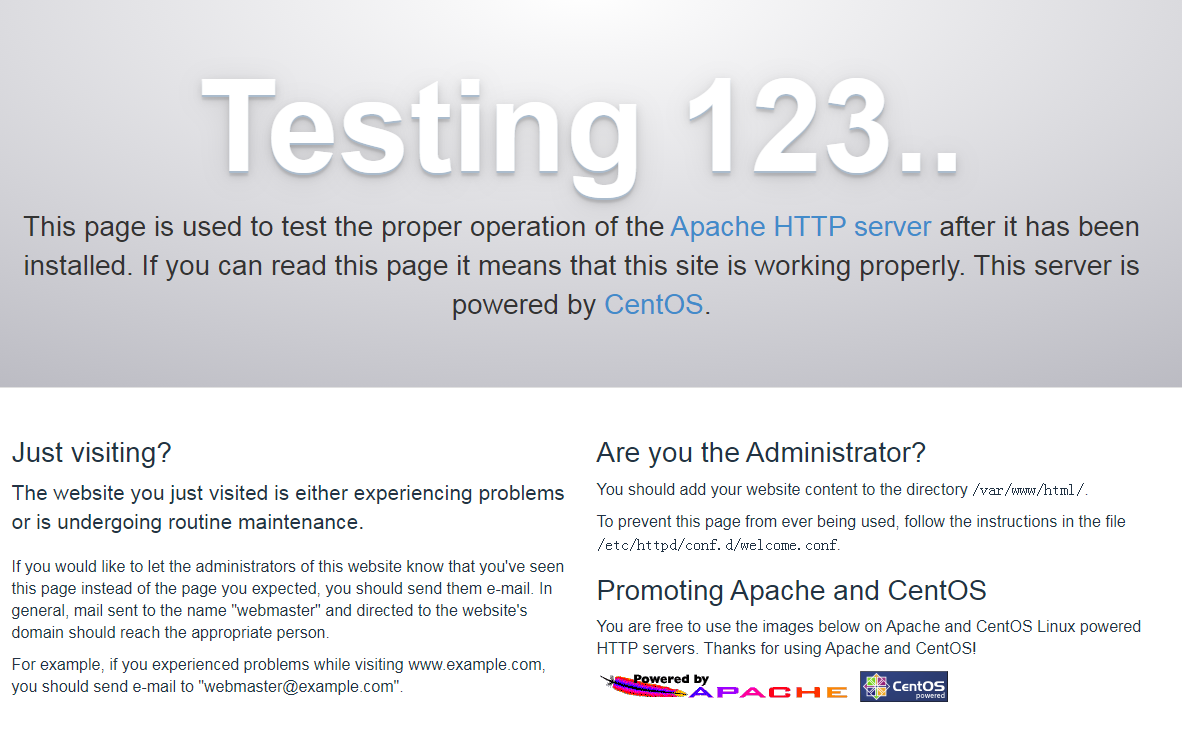
- 步骤 4:打开浏览器访问:
- 步骤 5:出现 Apache 测试页面("Testing 123..."),说明 Apache 启动成功。
常见错误与排错
- 若
yum install失败:检查网络与 yum 源配置是否正常;httpd -v无输出说明没装上; - 若 80 端口页面打不开:确认
systemctl start httpd已执行,且防火墙放行 80 端口。
4.5 实验总结
本次实验掌握了以下要点:
- 一是理解了 Tomcat(Java Web 应用服务器)与 Apache(Web 服务器)的作用区别(对应知识目标);
- 二是掌握了用
wget下载、tar解压、startup.sh启动 Tomcat 并用 8080 端口验证,以及用yum install httpd安装、systemctl start httpd启动 Apache 并用 80 端口验证(对应技能目标); - 三是养成了按端口/日志验证服务、启动失败按提示排查的工程素养(对应素养目标)。
4.6 作业提交
- 提交地点:吾爱作业网
- 提交资料:
- Tomcat 启动成功(
Tomcat started)截图; - 浏览器访问 Tomcat 8080 主页截图;
httpd -v版本信息截图;- 浏览器访问 Apache 测试页截图。
- 不会做时填写"心得感悟"(1~50 字)。
4.7 知识检测
- [ ] (填空)Tomcat 默认监听的端口是 8080。
- [ ] (填空)在 Linux 中用一条命令下载文件的工具是 wget。
- [ ] (选择)启动 Tomcat 需要进入其
bin目录执行( )。 - A.
startup.shB.shutdown.shC.httpdD.systemctl
查看解析
正确答案:A。startup.sh 是 Tomcat 的启动脚本,需在 bin 目录下执行。
- [ ] (选择)用 yum 安装 Apache 时,其服务包名是( )。
- A. apache B. httpd C. tomcat D. nginx
查看解析
正确答案:B。Apache 在 CentOS 中的服务包名是 httpd。
本课相关资源
| 序号 | 资源名称 | 类型 | 说明 |
|---|---|---|---|
| 1 | 任务1.4 Tomcat搭建与配置.pptx | 课件 | Tomcat 安装图解 |
| 2 | 任务1.5 Apache搭建与配置.pptx | 课件 | Apache 安装图解 |
| 3 | 当堂任务清单.docx | 任务清单 | 当堂任务要点 |
实验素材下载
点击下方链接获取本节课全部资源(含课件、任务清单、安装包等): 🔗 夸克网盘