最后更新:2026-09-04 01:19
实验23 Postman接口测试
难度:★★☆ | 预估时长:__ 分钟
23.1 实验目的
- 知识目标:理解 HTTP 四种请求方法(GET / POST / PUT / DELETE)的用途与传参方式;理解常见授权类型(No Auth / Bearer Token / Basic Auth / Digest Auth)的作用;理解 Postman 中环境 / 本地 / 全局三种变量的作用域与引用格式
{{varname}}。 - 技能目标:能使用 Postman 发送四种请求、配置各类授权、设置与引用变量、编写断言脚本(pm.test / pm.response)、用 Collection Runner 批量执行测试集,并用数据文件(data.json)做数据驱动测试。
- 素养目标:养成"先看响应状态码与响应体再判断问题"的接口测试工程习惯,并树立敏感信息(API 密钥、密码)保护意识。
23.2 实验环境
- 操作系统:Windows 10 / Windows 11;
- 工具:Postman(实验11 已装好);
- 在线接口服务:postman-echo.com、postman-echo.com/basic-auth、postman-echo.com/digest-auth 等;
- 数据文件:data.json(数据驱动用)。
23.3 实验重难点
重点:四种请求方法传参方式(Params / Body);授权类型选择;变量引用格式 {{varname}};断言脚本(pm.test / pm.response)。
难点:本地变量用 Pre-request Script 赋值(pm.variables.set);Tests 中脚本控制 API 执行顺序(postman.setNextRequest);数据驱动(Collection Runner + data.json)。
23.4 实验内容
23.4.1 发送请求(GET / POST / PUT / DELETE)
1. 任务描述 用 Postman 发送四种 HTTP 请求方法。
2. 实验步骤
- 步骤 1:GET 请求——从服务器检索数据,用 Params 传参:
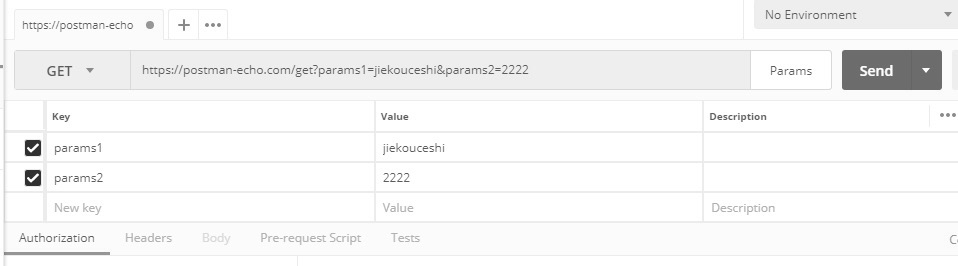
- URL 中
?后面接参数,&连接多个参数; - 单击 Params 按钮可自动解析参数;复选框控制是否传参;Bulk Edit 批量编辑;
-
单击 Send,下方可查看响应内容、Cookie、Headers、状态码。
-
步骤 2:POST 请求——把数据传给服务器,可用 Params 或 Body 传参:
- Params 传参:
https://postman-echo.com/post?params=jiekouceshi; - Body 传参(application/x-www-form-urlencoded):
params1=jiekouceshi、params2=666。
- Params 传参:
-
步骤 3:PUT 请求——用传的数据取代指定文档内容(如 Body 为 RAW 类型
jiekouceshi)。 -
步骤 4:DELETE 请求——删除服务器资源(Params / Body 传参均可)。
四种方法一句话怎么记?
GET 像去仓库"取货"(从服务器拿数据);POST 像"寄货"(把数据传给服务器);PUT 像"整箱换货"(用传的数据整体替换指定资源);DELETE 就是"退货"(删除服务器资源)。
常见错误与排错
- 若参数没传过去:检查是否点了 Params 按钮、参数行的复选框是否勾选;Bulk Edit 可批量编辑键值对;
- 若响应 404 / 405:确认请求方法(GET/POST/PUT/DELETE)选对、URL 拼写正确。
23.4.2 接口授权设置
1. 任务描述 掌握 Postman 常用授权类型。
2. 实验步骤
-
步骤 1:认识 Postman 支持的授权类型(Inherit auth from parent / No Auth / Bearer Token / Basic Auth / Digest Auth / OAuth1.0 / OAuth2.0 / Hawk 等)。
-
步骤 2:Inherit auth from parent:默认,文件夹中的每个请求使用来自父级的授权类型。
-
步骤 3:No Auth:接口不需要授权时使用。
-
步骤 4:Bearer Token:授权标签中 TYPE 选 Bearer Token,输入令牌值,Send。
-
步骤 5:Basic Auth:请求
https://postman-echo.com/basic-auth(GET),用户名 postman、密码 password。
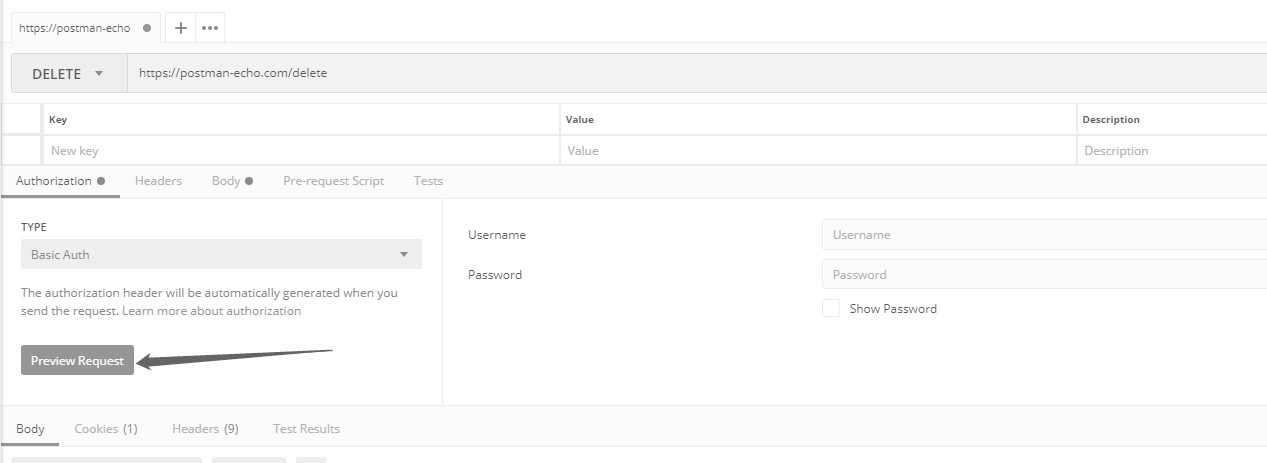
- 未授权直接请求 → 返回认证失败提示;
-
正确授权 → 返回成功结果。
-
步骤 6:Digest Auth:请求
https://postman-echo.com/digest-auth(GET),把用户名/密码等必填参数填到 Digest Auth 界面。 -
步骤 7:OAuth1.0 / OAuth2.0 / Hawk:按实际需求填写对应参数。
为什么 Postman 不显示授权请求头?
Postman 默认不保存授权请求头和请求参数,是为了防止 API 密钥、密码等敏感数据被泄露。想确认实际发出的请求头,可单击"预览请求"按钮查看。
常见错误与排错
- 若返回认证失败:确认用户名/密码是否正确,以及授权 TYPE 是否选对(Basic/Digest/Bearer);
- 切勿把真实密码、Token 写进会外发的截图或文档,注意敏感信息保护。
23.4.3 Cookie 设置(设置、获取、删除)
1. 任务描述 设置并获取 Cookie,用 Console 监控。
2. 实验步骤
-
步骤 1:在 Send 按钮下方单击 Cookies 文字菜单,添加域名和 Cookie 的名称、值。
-
步骤 2:对
https://postman-echo.com/get?param1=test00001¶m2=123456设置 Cookie 后 Send,页面 Cookies 区域显示所设置的 Cookie 信息。 -
步骤 3:发送前调出 Postman Console(Ctrl + Alt + C),发送后可在 Request Headers 中看到 Cookie 信息。
-
步骤 4:删除:单击 Cookies 菜单,按需求清除对应 Cookie。
Cookie 像什么?
Cookie 就像商场寄存柜的小票:你第一次存东西(登录)时系统给你一张票(Cookie),之后每次来(发请求)出示这张票,服务器就知道"是你"。
常见错误与排错
- 若看不到 Cookie 信息:先按 Ctrl + Alt + C 打开 Postman Console,在 Request Headers 中查看;
- 若 Cookie 没生效:确认是在 Send 前于 Cookies 菜单中正确添加了域名与键值。
23.4.4 变量设置(环境 / 本地 / 全局变量)
1. 任务描述 掌握三种变量的设置与引用。
2. 实验步骤
-
步骤 1:环境变量:单击右上角眼睛图标设置。如设置变量名称 release、host 值为 postman-echo.com 的生产环境变量。引用格式:
{{varname}}。 -
步骤 2:本地变量:作用域局限在单个 URL 请求范围内。例如请求 URL 设置两个本地变量(user、passwd)作为参数(POST),在 Pre-request Script 中赋值:
- 步骤 3:全局变量:眼睛图标 → Global → Edit 设置,引用格式同环境变量。也可用脚本设置:
三种变量有什么区别?
- 环境变量:给某套环境(如生产/测试)用的"公共便签",切环境就切换;
- 本地变量:只在当前这一次请求里有效,像一次性便利贴;
- 全局变量:所有请求都能用,像贴在全公司公告栏的便签。
常见错误与排错
- 若变量引用不生效:检查引用格式必须是
{{变量名}}(双花括号),变量名拼写要与定义一致; - 若本地变量没取到值:确认已在 Pre-request Script 中用
pm.variables.set赋值。
23.4.5 数据断言
1. 任务描述 编写断言验证响应状态码、响应内容、响应时间。
2. 实验步骤
-
步骤 1:请求
postman-echo.com/post(POST),断言规则:响应状态码 200、响应内容 user 参数值一致、响应时间小于 0.5s。 -
步骤 2:在 Body 中定义本地变量;在 Pre-request Script 定义变量 user。
-
步骤 3:在 Test 栏编写断言脚本(示意):
- 步骤 4:单击 Send,查看断言结果(通过/失败)。
断言是干什么的?
断言就像考试里的"标准答案对照":脚本自动检查响应状态码、内容、耗时是否和预期一致,一致就通过,不一致就标红,省去人工肉眼核对。
常见错误与排错
- 若断言一直失败:先单独发请求看响应体,确认字段名(如
user)和取值路径jsonData.args.user是否正确; - 若脚本报错:检查 JS 语法(括号、分号、引号是否配对)。
23.4.6 批量执行
1. 任务描述 用 Collection Runner 批量执行测试集,并用脚本控制执行顺序。
2. 实验步骤
-
步骤 1:测试集准备:预先准备好测试集(如 postman-echo.com),内含多个不同请求的 API。
-
步骤 2:进入 Collection Runner:方式1 单击左上角 Runner 按钮;方式2 单击测试集右侧 ">" → Run。
-
步骤 3:配置 Collection Runner 选项,开始批量执行,检查执行效果。
-
步骤 4:脚本控制执行顺序:集合含三个请求(/get、/post、/put),默认自上而下:/get → /post → /put。
- 在 /put 的 Tests 中写脚本让下一个执行 /post;
- 在最后一个执行 API 的 Tests 中添加终止执行的脚本(如
postman.setNextRequest(null);)。 - 最终顺序:/get → /put → /post。
Collection Runner 像什么?
它像一个"自动流水线":把多个请求排好队,一口气按顺序跑完,还能按脚本控制谁先谁后,不用你手动一个个点 Send。
常见错误与排错
- 若执行顺序不对:检查
postman.setNextRequest("下一个请求名")写的是哪个请求; - 若想终止循环:在最后一个请求的 Tests 中加
postman.setNextRequest(null);,否则可能一直跳转循环。
23.4.7 数据驱动
1. 任务描述 用 JSON 数据文件驱动测试集批量执行。
2. 实验步骤
- 步骤 1:准备数据文件
data.json(application/json):
-
步骤 2:准备测试集 Data_Driver:请求 URL
https://postman-echo.com/get?uname={{uname}}&pwd={{pwd}}(GET),传递参数 uname、pwd。 -
步骤 3:对测试集执行 Run,配置 Collection Runner 选项(导入 data.json)。
-
步骤 4:正式执行前可单击 Preview 预览,检查 data.json 是否按预期迭代;符合预期再执行。
-
步骤 5:正式执行数据驱动测试,检查执行效果(3 组数据 → 3 次迭代)。
数据驱动有什么好处?
一套测试脚本 + 一份数据文件,就能用不同数据(如 3 组账号)反复跑同一接口,像用同一个模具压出不同口味的饼干,既省事又覆盖全。
常见错误与排错
- 若数据没迭代:确认 Collection Runner 已导入 data.json 且运行次数 ≥ 数据条数;
- 正式执行前先点 Preview 预览,确认每组数据按预期代入
{{uname}}/{{pwd}}。
23.5 实验总结
本次实验完成了 Postman 接口测试的核心能力(对应三维目标):
- 一是理解了 HTTP 四种请求方法的用途、授权类型与三种变量作用域(对应知识目标);
- 二是能发送四种请求、配置授权、用
{{varname}}引用变量、编写断言脚本、用 Collection Runner 批量执行并用 data.json 做数据驱动(对应技能目标); - 三是养成"先看响应状态码再判断问题"的习惯,并树立敏感信息保护意识(对应素养目标)。 至此,接口测试第一套工具(Postman)已掌握,实验24 将用 JMeter 完成同样的接口测试任务,形成工具对照。
23.6 作业提交
- 提交地点:吾爱作业网
- 提交资料:
- GET/POST 请求及响应截图;
- Basic Auth 授权成功/失败对比截图;
- 断言通过结果截图;
- 数据驱动批量执行结果截图。
- 不会做时填写"心得感悟"(1~50 字)。
23.7 知识检测
- [ ] (填空)Postman 中引用变量的格式是 {{varname}}。
- [ ] (选择)在 Tests 中想断言响应状态码为 200,应使用哪个对象? A. pm.request B. pm.response C. pm.environment D. pm.variables
查看解析
正确答案:B。用 pm.response.to.have.status(200) 断言响应状态码。
- [ ] (选择)用 Collection Runner 实现数据驱动,需要导入的数据文件通常是? A. .docx B. .json 或 .csv C. .pptx D. .exe
查看解析
正确答案:B。常用 data.json 或 CSV 文件驱动多组测试数据。
- [ ] (填空)让集合下一个请求跳转到指定请求,使用的函数是 postman.setNextRequest。
本课相关资源
| 序号 | 资源名称 | 类型 | 说明 |
|---|---|---|---|
| 1 | 任务3.1.1 PostMan发送请求.pptx | 课件 | GET/POST/PUT/DELETE |
| 2 | 任务3.1.2 接口授权设置.pptx | 课件 | 授权类型 |
| 3 | 任务3.1.3 Cookie设置.pptx | 课件 | Cookie 设置/获取/删除 |
| 4 | 任务3.1.4 变量设置.pptx | 课件 | 环境/本地/全局变量 |
| 5 | 任务3.1.5 数据断言.pptx | 课件 | 断言脚本 |
| 6 | 任务3.1.6 批量执行.pptx | 课件 | Collection Runner、执行顺序 |
| 7 | 任务3.1.7 数据驱动.pptx | 课件 | data.json 数据驱动 |
实验素材下载
点击下方链接获取本节课全部资源(含课件、任务清单、安装包等): 🔗 夸克网盘