最后更新:2026-09-04 01:19
实验18 JMeter脚本开发
难度:★★☆ | 预估时长:__ 分钟
18.1 实验目的
- 知识目标:理解性能测试"环境设计→场景设计→用例设计→脚本开发"的流程,理解 JMeter 测试计划四要素(测试计划、线程组、取样器、监听器)及各元件作用。
- 技能目标:能在 JMeter 中搭建"添加岗位"脚本,独立添加线程组、Cookie 管理器、HTTP 请求、默认值、察看结果树,并运用思考时间、检查点、参数化、关联、集合点、事务六大技巧完善脚本。
- 素养目标:养成"先设计后录制、用参数化/检查点保证脚本健壮性"的规范脚本开发习惯。
18.2 实验环境
- 操作系统:Windows 10 / Windows 11;
- 工具:JMeter(实验9 已装好),需 JDK;
- 被测系统:人力资源综合服务系统(
http://192.168.X.XXX/suthr/logon); - 参数文件:
title.dat(岗位名称数据,UTF-8 编码)。
18.3 实验重难点
重点:测试计划四要素;HTTP 请求各字段含义;断言(检查点)与参数化(CSV 数据文件设置、函数助手)。
难点:CSV 数据文件设置各选项(忽略首行、分隔符、共享模式);正则表达式提取器做关联;自动重定向与跟随重定向的区别。
18.4 实验内容
18.4.1 性能测试设计与开发概述
1. 任务描述 理解测试开发前的三个设计环节。
性能测试开发流程像什么?
性能测试开发流程 就像 拍电影——先搭场景(环境/场景设计),再写分镜脚本(用例设计),最后实拍(脚本开发)。不先设计就录脚本,等于没剧本就开拍,拍出来也用不了。
2. 实验步骤
-
步骤 1:测试环境设计:
- 能力验证:保证测试环境与运行环境一致即可;
- 规划能力:设计一个基准环境;
- 性能调优:必须保持测试环境不变,用于衡量调优效果。
- 注意:数据环境很关键——5 万条数据的数据库和空数据库,响应时间完全不同。
-
步骤 2:测试场景设计:体现用户实际运行环境中有代表性的业务使用情况,包括业务、业务比例、指标目标、监控计数器。
-
步骤 3:测试用例设计:把场景细化为用例,一个业务描述为操作序列 + 判断成功的准则。例如登录用例:
- 进入登录页面;
- 输入正确的用户名和密码;
- 单击"登录"按钮;
- 登录成功判断:页面显示"欢迎您"文本。
-
步骤 4:脚本和辅助工具开发:脚本基于"录制"(用工具操作一遍业务),再用参数化、关联、检查点等技巧修改调试。
常见错误与排错
- 别跳过"环境/场景/用例设计"直接录脚本:没设计就录,后面场景跑偏了很难改;
- 数据环境要固定:5 万条数据的库和空库响应时间天差地别,设计阶段就要定好数据量。
18.4.2 认识 JMeter 测试计划要素
1. 任务描述 掌握 JMeter 测试计划的四个要素。
测试计划四要素像什么?
测试计划四要素 就像 一场演出的基本配置——一个舞台(测试计划)、一批演员(线程组)、一个动作(取样器)、一个记分牌(监听器),缺一样戏都唱不起来。
2. 实验步骤
- 步骤 1:启动 JMeter,认识工作区三部分:
- 区域①:目录树(存放测试元件);
- 区域②:测试计划编辑区(用户定义的变量、线程组设置);
- 区域③:菜单栏。
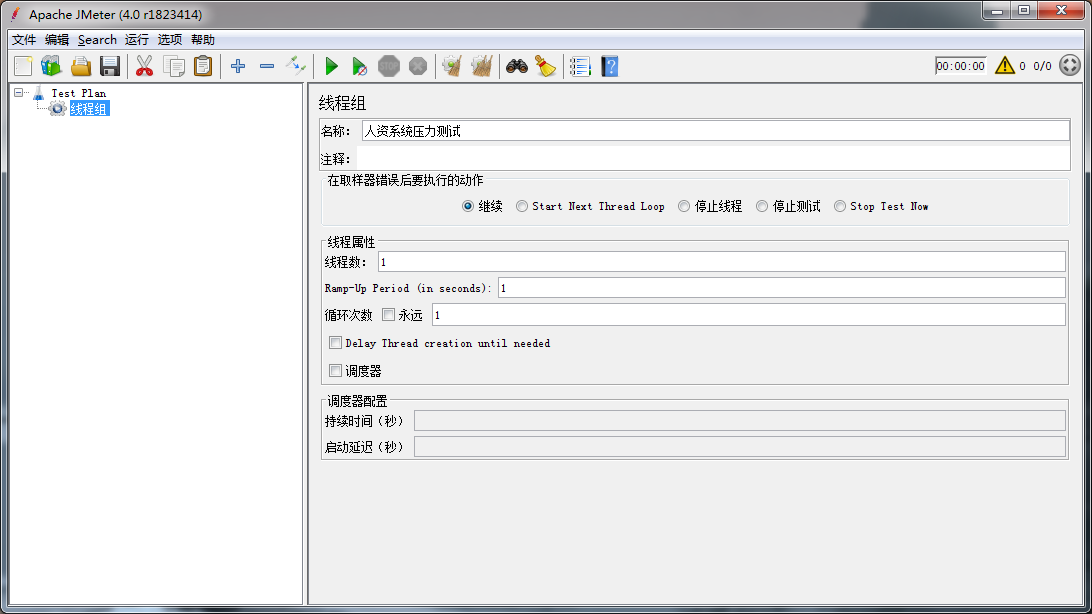
- 步骤 2:测试计划四要素:
- 测试计划只有一个(根节点);
- 至少一个线程组(JMeter 负载靠线程组驱动,类似 LoadRunner 的虚拟用户数);
- 至少一个取样器(模拟用户请求,没有取样器脚本无意义);
- 至少一个监听器(查看结果、衡量性能)。
常见错误与排错
- 测试计划只能有一个根节点,多建会混乱;
- 没有取样器脚本无意义(线程组只发请求,没请求就不产生负载);
- 监听器(如察看结果树)正式压测时一定要关,否则大量运行记录极耗机器资源。
18.4.3 添加线程组、Cookie 管理器、HTTP 请求
1. 任务描述 搭建"添加岗位"脚本的基础骨架。
线程组和 Cookie 管理器像什么?
线程组 就像 一群"替身用户"——每个线程互相隔离、独立执行同一批任务,模拟多人同时操作。HTTP Cookie 管理器 则像浏览器自动记 cookie,免得你每次手动带会话信息。
2. 实验步骤
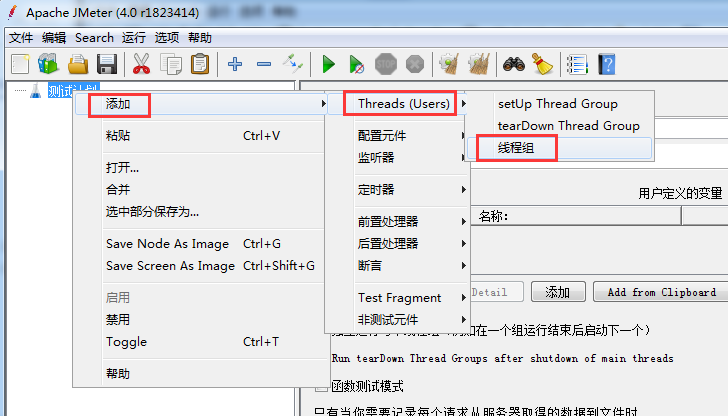
- 步骤 1:添加线程组:右击"测试计划" → 添加 → Threads(Users)→ 线程组。
- 线程组相当于多个用户同时去执行相同的一批任务,每个线程互相隔离、互不影响。
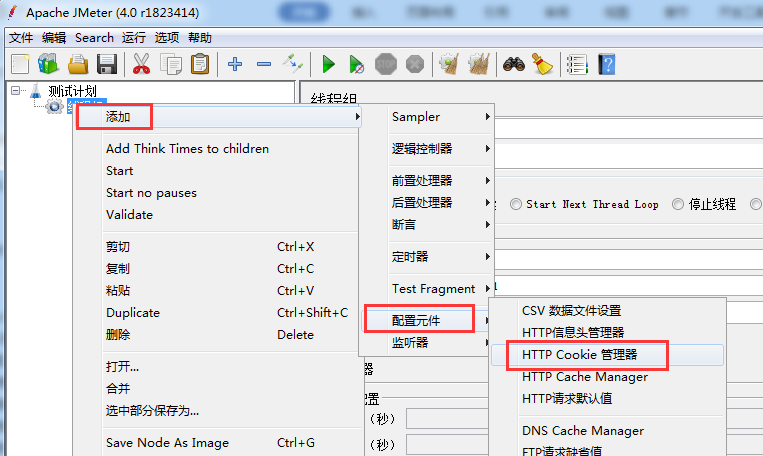
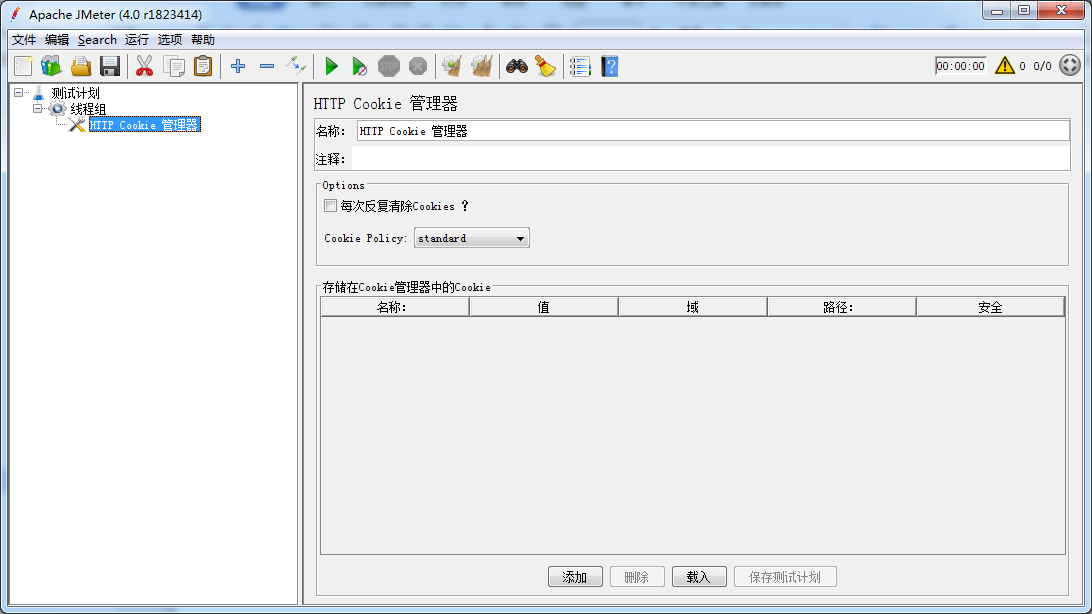
- 步骤 2:添加 HTTP Cookie 管理器:右击"线程组" → 添加 → 配置元件 → HTTP Cookie 管理器(默认即可)。作用:自动记录 Cookie(模拟浏览器)。
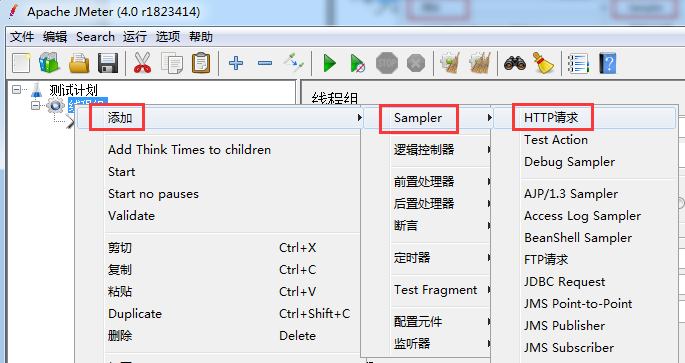
- 步骤 3:添加 HTTP 请求:右击"线程组" → 添加 → Sampler → HTTP 请求。关键字段:
| 字段 | 说明 |
| --- | --- |
| 协议 | HTTP / HTTPS(默认 HTTP) |
| 服务器名称或 IP | 主机地址,不要加
http://(JMeter 自动加) | | 端口号 | 默认 80,有端口则填 | | 方法 | GET / POST 等 | | 路径 | 去掉主机地址后的访问链接 | | Content encoding | 编码,一般设 UTF-8 | | 自动重定向 | 只针对 GET/HEAD,不记录重定向过程内容 | | 跟随重定向 | 默认选项,记录重定向过程中的所有请求响应(可做关联) | | Parameters / Body Data | 请求参数,两者二选一 | | Files Upload | 配合 multipart/form-data 上传文件 |
-
步骤 4:添加 HTTP 请求默认值:右击"线程组" → 添加 → 配置元件 → HTTP 请求默认值。作用:把重复的协议、IP、端口等封装一次、多次使用。
-
步骤 5:添加察看结果树:右击"线程组" → 添加 → 监听器 → 察看结果树。作用:查看每次请求的取样器结果、请求、响应数据。
性能测试正式跑的时候,记得关掉察看结果树
察看结果树每次运行都记录,大量运行时非常耗费机器资源,正式压测时建议关闭。
18.4.4 实例:搭建"添加岗位"脚本
1. 任务描述 把"登录→人资工作台→岗位管理→添加岗位→保存"的操作步骤添加到 JMeter 脚本。
搭建实例像什么?
"添加岗位"实例 就像 按菜谱做一道菜——把"登录→工作台→岗位管理→添加→保存"一步步加进脚本,顺序不能乱,漏一步就跑不通。
2. 实验步骤
-
步骤 1:实例1——添加登录页面请求(GET):
http://192.168.16.161/suthr/logon是登录页面,HTTP 请求 GET 方法。
-
步骤 2:实例2——添加登录请求(POST):
http://192.168.16.161/suthr/authenticate;- 请求参数:
username=hrteacher,password=123456。
-
步骤 3:实例3——完整业务:以人资管理员身份登录 → 人资工作台 → 岗位管理菜单 → 添加岗位按钮 → 输入内容 → 保存 → 返回岗位管理列表。
- 新建脚本 → 添加线程组 → HTTP Cookie 管理器 → HTTP 请求默认值(把协议、服务器 IP、端口号等重复信息放进去);
- 依次添加各步骤的 HTTP 请求;
- 所有请求添加成功后,添加察看结果树,运行脚本查看。
常见错误与排错
- HTTP 请求的"服务器名称或 IP"不要加
http://(JMeter 会自动加,加了反而重复); - 要做关联取动态值,记得用"跟随重定向"(默认项),它会记录重定向过程中的所有请求响应;
- 实例3 顺序不能错:先登录拿到 Cookie,后续添加岗位请求才能带上会话。
18.4.5 思考时间(定时器)
1. 任务描述 给脚本加入合理思考时间,模拟真实用户操作节奏。
思考时间像什么?
思考时间/定时器 就像 真人操作时的"发呆"——你填完表单总会停顿一下再点下一步,定时器就是模拟这个停顿,让脚本更真实、不会"快得像机器人"。
2. 实验步骤
-
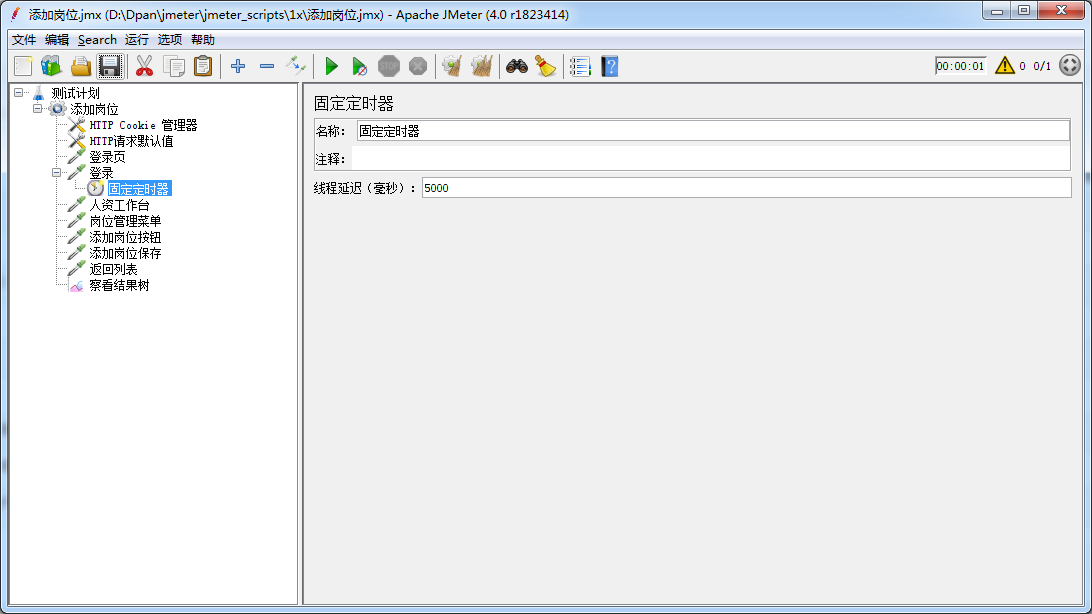
步骤 1:固定定时器(Constant Timer):右击 Sampler → 添加 → 定时器 → 固定定时器。
- 让线程按指定时间停顿;延时不计入单个 Sampler 响应时间,但会计入事务控制器时间。
- 对"Java 请求"相当于 LoadRunner 的 Pacing;对"事务控制器"相当于 Think Time。
-
步骤 2:高斯随机定时器(Gaussian Random Timer):随机停顿,更接近真实。
- 偏差:浮动范围(毫秒);固定延迟偏移:固定延迟时间。
-
步骤 3:定时器执行规则:定时器优先级高于 Sampler,在 Sampler 之前执行(无论位置前后)。
-
步骤 4:实例:在登录、添加岗位保存之前加上合理的思考时间。
常见错误与排错
- 定时器在 Sampler 之前执行(无论你把定时器放在请求的上面还是下面),别误以为位置不重要;
- 固定定时器的延时不计入单个 Sampler 响应时间,但会计入事务控制器时间——算 TPS/事务耗时时要心里有数。
18.4.6 检查点(断言)
1. 任务描述 用响应断言判断"登录是否成功"。
检查点像什么?
检查点/断言 就像 考试对答案——服务器返回 200 不代表业务成功(很多系统出错也返回 200,只是带个"网站忙"提示),断言去响应里找"欢迎使用本系统!"才算真成功。
2. 实验步骤
-
步骤 1:理解原理:断言组件获取服务器响应数据,按规则匹配;匹配到=正常(看不到提醒),匹配不到=请求失败(结果树中请求名变红色)。
-
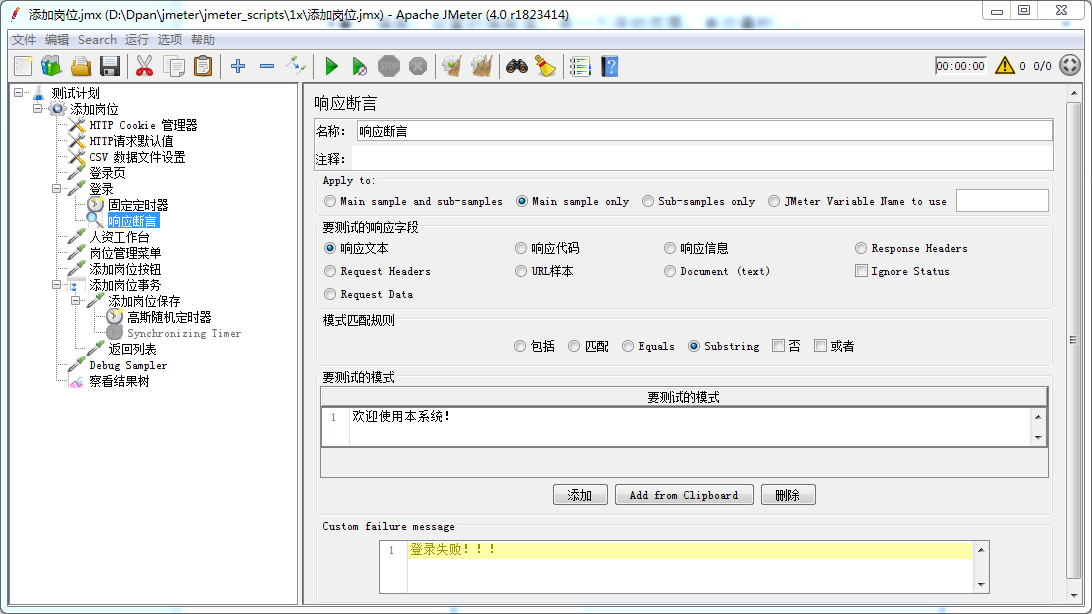
步骤 2:添加响应断言:右击 Sampler → 添加 → 断言 → 响应断言。
-
步骤 3:关键配置:
- 要测试的响应字段:响应文本、响应代码(200=成功)、响应信息等;
- 模式匹配规则:包括(支持正则)、匹配、Equals、Substring、否(取反)、或者(多模式任一成功);
- 要测试的模式:填入要匹配的字符串或正则。
-
步骤 4:查看断言结果:添加监听器 → 断言结果。通过只打印请求名;失败会打印失败原因。
-
步骤 5:实例:登录成功后页面显示"欢迎使用本系统!",把它作为检查字段,判断登录是否成功。
常见错误与排错
- 别只靠 HTTP 200 判断成功:很多系统出错也返回 200,要用响应文本做检查点;
- 断言匹配不到=请求失败(结果树里变红),看清是"模式写错"还是"真业务失败"。
18.4.7 参数化(CSV 数据文件设置 / 函数助手)
1. 任务描述 把"添加岗位"的岗位名称参数化,用多组数据驱动。
参数化像什么?
参数化 就像 给每个人发不同名字的工牌——不做参数化,100 个线程都用同一个岗位名,会和"岗位名不能重复"冲突报一堆错;参数化让每人用不同数据,更真实地表达负载。
2. 实验步骤
方法一:CSV 数据文件设置
-
步骤 1:右击线程组 → 添加 → 配置元件 → CSV 数据文件设置。
-
步骤 2:关键配置:
- 文件名:参数文件路径;
- 文件编码:建议 UTF-8;
- 变量名称(逗号间隔):与参数文件列对应;
- 忽略首行:跳过 CSV 第一行(标题);
- 分隔符:默认逗号,Tab 分隔写
\t; - 遇到文件结束符再次循环 / 停止线程;
- 线程共享模式:所有线程 / 当前线程组 / 当前线程。
-
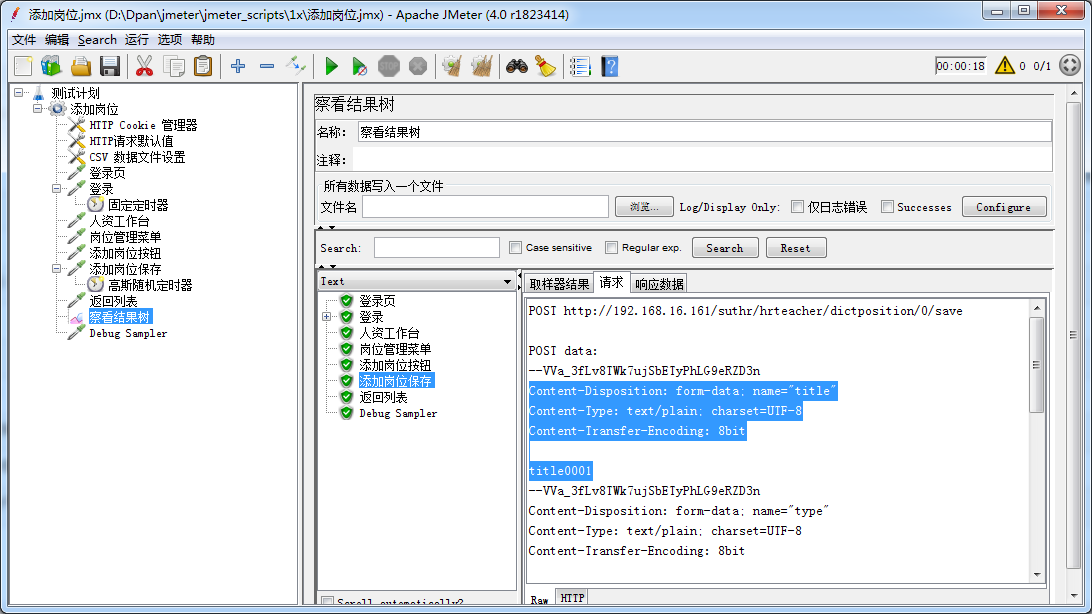
步骤 3:查看参数取值:添加 Debug Sampler,在察看结果树中看参数取值。
-
步骤 4:实例1:创建
title.dat,将岗位名称通过 CSV 数据文件设置参数化。
方法二:函数助手
-
步骤 1:菜单"选项" → 函数助手,选择
_CSVRead。 -
步骤 2:配置 CSV 文件路径、文件列号(从 0 开始,第一列为 0)。
-
步骤 3:单击"生成",得到函数字符串,复制到请求中引用。
-
步骤 4:实例2:存放岗位名称的文件通过函数助手
_CSVRead参数化。
常见错误与排错
- CSV "忽略首行"用于跳过标题行,文件第一行是标题才勾,否则会少一条数据;
- 分隔符默认逗号,用 Tab 分隔要写
\t,写错会导致整列读不出来; - 线程共享模式要按场景选(所有线程/当前线程组/当前线程),选错会导致数据分配不对、并发数据重复。
18.4.8 关联(正则表达式提取器)
1. 任务描述 把"添加岗位"的岗位类别通过关联实现参数化(从上一个请求响应中提取动态值)。
关联像什么?
关联 就像 你每次进门都要刷的不同临时门禁码——Session ID 每次访问都重新生成,脚本里写死的旧码会被服务器拒绝,关联就是从上一个响应里动态提取新码再往下用。
2. 实验步骤
-
步骤 1:添加正则表达式提取器:右击 Sampler → 添加 → 后置处理器 → 正则表达式提取器。
-
步骤 2:关键配置:
- 引用名称:匹配结果通过此名称访问(
${引用名称}); - 正则表达式:用于匹配的串;
- 模板:
$1$第一个模板、$2$第二个,$0$全文匹配; - 匹配数字:0=随机;-1=取所有;
- 缺省值:没匹配到时的默认值。
- 引用名称:匹配结果通过此名称访问(
-
步骤 3:提取单个字符串示例:匹配
name = "file" value = "readme.txt"中的readme.txt: -
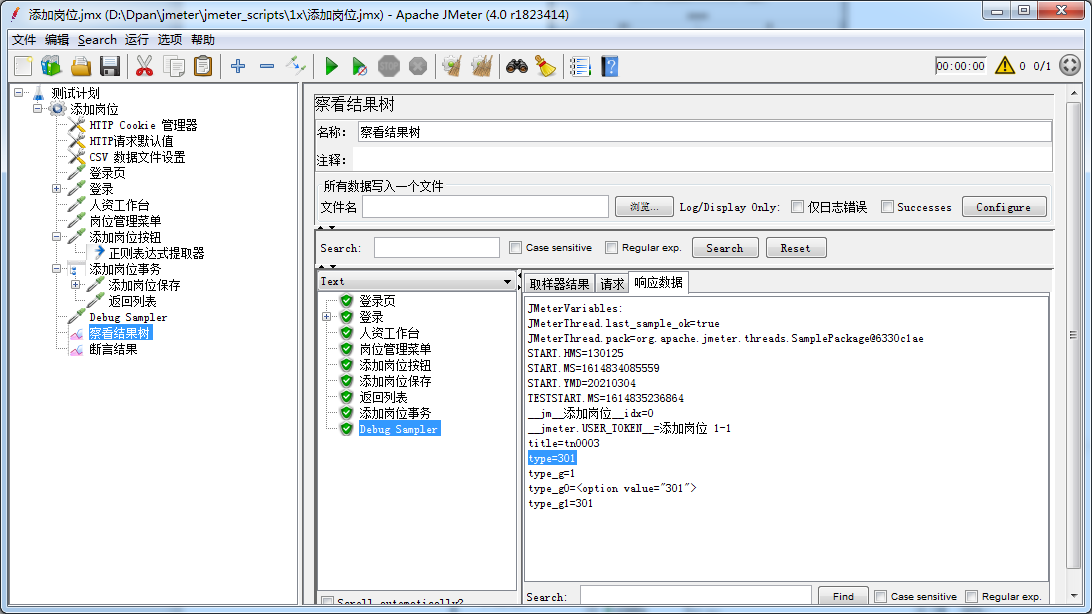
步骤 4:查看提取结果:添加 Debug Sampler。
-
步骤 5:实例:将岗位类别通过正则表达式提取器实现关联参数化。
常见错误与排错
- 正则提取器是后置处理器,必须放在"被提取的请求"之后,放前面取不到值;
- 模板
$1$取第一个分组,$0$是全文匹配,别写反; - 左右边界区分大小写,写错大小写会匹配不到,提取结果为缺省值。
18.4.9 集合点与事务
1. 任务描述 加入集合点(Synchronizing Timer)实现并发同步,加入事务控制器衡量业务处理能力。
集合点和事务像什么?
集合点 就像 运动会百米起跑的发令枪——所有人(线程)在起跑线前等齐,枪一响同时冲,专门测"同一瞬间并发"。事务 就像 给一段操作掐表,算这段业务的总耗时。
2. 实验步骤
- 步骤 1:集合点:右击 Sampler → 添加 → 定时器 → Synchronizing Timer。
- Number of Simulated Users to Group by:集合多少人后再执行(不能大于线程组线程数);
- Timeout in milliseconds:超时时间(0=无超时,一直等)。
-
实例:在"添加岗位保存"前加入集合点。
-
步骤 2:事务控制器:右击线程组 → 添加 → 逻辑控制器 → 事务控制器。
- Generate parent sample:勾选后结果树既显示事务控制器又显示每个取样器;事务成功与否取决于子事务是否都成功(任一失败则事务失败)。
- 实例:加入"添加岗位"事务。
常见错误与排错
- Synchronizing Timer 的"集合人数"不能大于线程组线程数,否则永远等不齐、卡死;
- 事务控制器勾选 Generate parent sample 后,子事务任一失败则整个事务失败,排查时别只看事务名。
18.5 实验总结
本次实验掌握了以下要点:
- 一是理解了性能测试"环境设计→场景设计→用例设计→脚本开发"的流程,以及 JMeter 测试计划四要素(测试计划、线程组、取样器、监听器)及各元件作用(对应知识目标);
- 二是能在 JMeter 中搭建"添加岗位"脚本:独立添加线程组、Cookie 管理器、HTTP 请求、默认值、察看结果树(对应技能目标);
- 三是会运用思考时间、检查点、参数化、关联、集合点、事务六大技巧完善脚本,养成"先设计后录制、用参数化/检查点保证脚本健壮性"的规范开发习惯(对应技能与素养目标)。这是性能测试执行(实验19 场景设计与运行)的前提。
18.6 作业提交
- 提交地点:吾爱作业网
- 提交资料:
- "添加岗位"脚本的测试计划树截图;
- 察看结果树中登录请求成功(含检查点通过)截图;
- 参数化/关联运行结果截图。
- 不会做时填写"心得感悟"(1~50 字)。
18.7 知识检测
- [ ] (填空)JMeter 测试计划四要素中,用来"模拟多个用户同时发请求"的元件是____。(线程组)
- [ ] (填空)JMeter 中用来判断"登录是否成功"的检查点组件叫____(断言)。(响应断言)
- [ ] (选择)下列关于 JMeter 定时器说法正确的是( )。
- A. 定时器在 Sampler 之后执行
- B. 定时器优先级高于 Sampler、在其之前执行
- C. 定时器延时不计入任何时间
- D. 高斯随机定时器是固定停顿
查看解析
正确答案:B。定时器优先级高于 Sampler,无论位置前后都在 Sampler 之前执行;固定定时器才是固定停顿,高斯随机定时器是随机停顿。
- [ ] (选择)JMeter 中从上一个请求响应里提取动态值(如 Session ID)用到的元件是( )。
- A. CSV 数据文件设置
- B. 正则表达式提取器
- C. 响应断言
- D. 事务控制器
查看解析
正确答案:B。正则表达式提取器(后置处理器)用来做关联,从响应中提取动态值;CSV 是参数化、断言是检查点、事务控制器是掐表计时。
本课相关资源
| 序号 | 资源名称 | 类型 | 说明 |
|---|---|---|---|
| 1 | 任务2.1 性能测试设计与开发.pptx | 课件 | 环境/场景/用例/脚本设计 |
| 2 | 任务2.3.1 JMeter脚本开发.pptx | 课件 | 测试计划要素、工作区 |
| 3 | 任务2.3.2 JMeter脚本开发-脚本添加.pptx | 课件 | 线程组/Cookie/HTTP请求/默认值/结果树 |
| 4 | 任务2.3.3 JMeter脚本开发-思考时间.pptx | 课件 | 定时器 |
| 5 | 任务2.3.4 JMeter脚本开发-检查点.pptx | 课件 | 响应断言 |
| 6 | 任务2.3.5 JMeter脚本开发-参数化.pptx | 课件 | CSV/函数助手 |
| 7 | 任务2.3.6 JMeter脚本开发-关联.pptx | 课件 | 正则表达式提取器 |
| 8 | 任务2.3.7 JMeter脚本开发-集合点.pptx | 课件 | Synchronizing Timer |
| 9 | 任务2.3.8 JMeter脚本开发-事务.pptx | 课件 | 事务控制器 |
实验素材下载
点击下方链接获取本节课全部资源(含课件、任务清单、安装包等): 🔗 夸克网盘