最后更新:2026-09-04 01:19
实验5 MySQL安装
难度:★☆☆ | 预估时长:__ 分钟
5.1 实验目的
- 知识目标:理解 MySQL 目录规划(
/data/software、/data/mysql、/usr/local/mysql)与初始化参数的作用;理解临时密码、mysql 用户与属主授权的概念。 - 能力目标:能独立完成 MySQL 安装包下载上传、解压移动、创建 mysql 用户并授权、初始化、修改配置、启动并用临时密码登录验证。
- 素质目标:养成记录关键凭证(临时密码)、规范规划目录、按报错信息排查问题的工程素养。
5.2 实验环境
- 操作系统:Linux(CentOS 7 虚拟机,IP:
192.168.186.130); - 文件传输工具:WinSCP(或使用
wget直接下载); - MySQL 安装包:
mysql-5.7.17-linux-glibc2.5-x86_64.tar.gz; - 远程连接工具:MobaXterm。
5.3 实验重难点
重点:MySQL 目录规划(/data/software、/data/mysql、/usr/local/mysql);初始化参数配置。
难点:初始化时生成临时密码的记录;/etc/init.d/mysql 脚本的参数修改;登录时输入临时密码。
5.4 实验内容
5.4.1 下载 MySQL 安装包
1. 任务描述
下载 MySQL 5.7 安装包,放入 /data/software 目录。
2. 实验步骤
- 步骤 1:下载地址(官网归档):
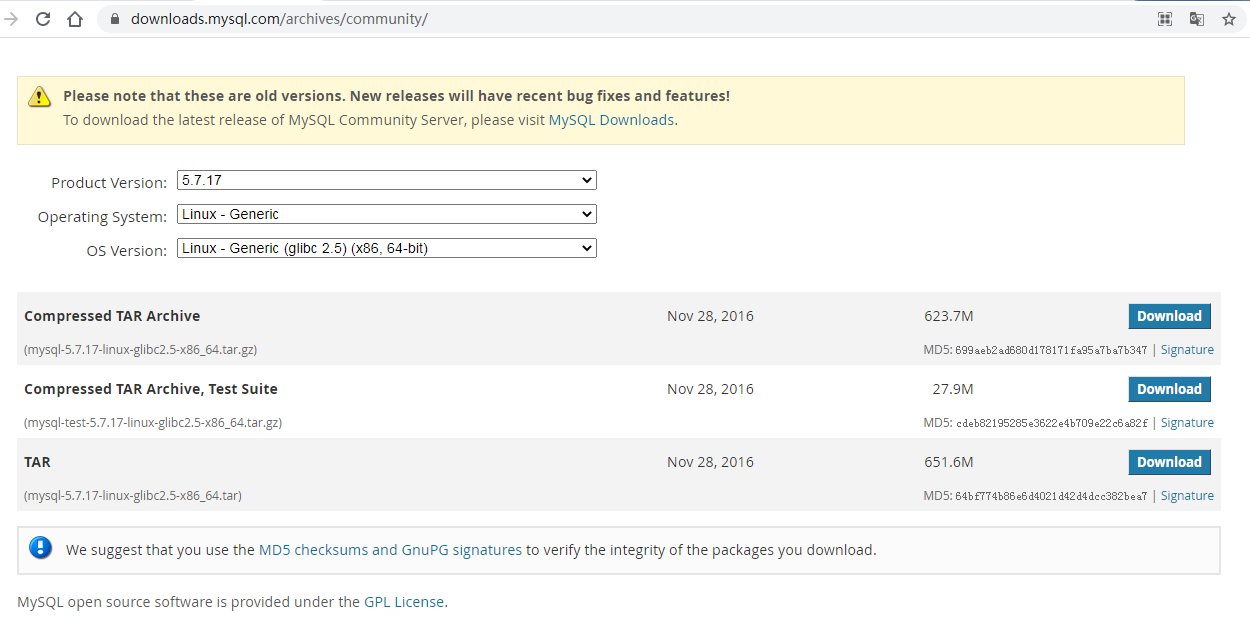
- 步骤 2:创建目录并进入:
- 步骤 3:方式一(Windows 下载后 WinSCP 上传到
/data/software); 方式二(Linux 直接下载):
为什么要放 /data/software?
/data/software 就像专门放"安装原料"的仓库。把安装包统一放这里,和系统目录分开,后面解压、移动时路径清晰、不易误删系统文件。
下载/上传路径别搞错
- 方式一(WinSCP)务必传到
/data/software,别传到/root或/tmp等临时目录; - 方式二
wget前先cd /data/software,否则包会下到当前目录,后面找不到文件。
5.4.2 解压并移动到安装目录
1. 任务描述
解压安装包,并把目录改名为 /usr/local/mysql。
2. 实验步骤
- 步骤 1:解压:
- 步骤 2:移动并改名为
/usr/local/mysql:
解压后为什么要改名?
解压出来的文件夹名字又长又带版本号(如 mysql-5.7.17-...)。改成简短的 /usr/local/mysql,后续命令、配置文件里引用路径都更方便,也方便以后升级时切换目录。
tar 参数别漏 z
tar -xzvf中的z用于解.gz压缩包,漏了会报错;mv改名前确认当前目录就是/data/software,否则找不到源文件。
5.4.3 创建数据目录与用户
1. 任务描述
创建数据仓库目录 /data/mysql,并新建 mysql 用户、组。
2. 实验步骤
- 步骤 1:创建数据目录:
- 步骤 2:新建 mysql 组:
- 步骤 3:新建 mysql 用户(禁止登录 shell):
为什么要专门建 mysql 用户?
直接用 root 跑数据库太危险(一旦被攻击就等于拿到系统最高权限)。建一个只能跑 MySQL、不能登录系统的 mysql 用户,等于给数据库配了一把"受限专用钥匙",更安全。
用户/组创建失败
- 若提示
groupadd: group 'mysql' already exists:说明之前建过,可忽略继续; useradd -r创建的是系统用户,不会在登录界面出现,属正常现象。
5.4.4 修改目录属主并初始化
1. 任务描述 把安装目录和数据目录的属主改为 mysql,然后初始化数据库。
2. 实验步骤
- 步骤 1:修改属主/属组:
- 步骤 2:初始化数据库(注意:请记下输出的临时密码!):

示例输出会给出临时密码,如 dg&Mz7EWzFpd。
- 步骤 3:生成 SSL 相关文件(可选):
初始化在做什么?
初始化就像"盖好毛坯房后做精装":生成系统表、数据字典,并随机生成一个临时密码作为第一把"门钥匙"。没有这一步,MySQL 不知道数据该存哪、用户体系也没建立。
临时密码一定要记!
初始化时系统会生成一个随机的临时密码(形如 dg&Mz7EWzFpd),第一次登录 MySQL 必须用它。忘记就只能重新初始化。
初始化报错排查
- 若提示目录不存在或权限不足:确认上一步
chown已对/usr/local/mysql和/data/mysql执行成功; - 临时密码含特殊字符(如
&、#),复制时别漏字符,登录时建议手动输入避免转义问题。
5.4.5 修改配置文件
1. 任务描述 复制配置文件与启动脚本,并修改启动脚本中的路径参数。
2. 实验步骤
- 步骤 1:复制配置文件:
- 步骤 2:编辑启动脚本:
- 步骤 3:修改其中的
basedir和datadir为:
保存退出(:wq)。
为什么要改 basedir/datadir?
启动脚本默认不知道 MySQL 装在哪、数据放哪。把 basedir(安装目录)和 datadir(数据目录)改成我们的实际路径,脚本才能正确找到程序和数据来启动服务。
改错路径起不来
basedir必须是/usr/local/mysql,datadir必须是/data/mysql,写错会导致启动失败;- 用
vim改完记得:wq保存退出,只改不存等于白改。
5.4.6 启动并登录验证
1. 任务描述 启动 MySQL 服务,使用临时密码登录。
2. 实验步骤
- 步骤 1:启动 MySQL:
- 步骤 2:登录 MySQL(输入临时密码):
-
步骤 3:出现
mysql>提示符即登录成功。 -
步骤 4:(可选)修改 root 密码:
mysql -uroot -p 是啥意思?
mysql 是客户端程序;-uroot 指定用 root 用户登录;-p 表示"等下我要输入密码"(回车后会提示输入)。这是登录 MySQL 最标准的一条命令。
登录/启动常见坑
- 若
mysql -uroot -p提示密码错误:用初始化时记下的临时密码,注意特殊字符; - 若
start卡住或失败:检查 5.4.5 的basedir/datadir是否改对、数据目录属主是否为 mysql; - 改完新密码记得
FLUSH PRIVILEGES;生效。
5.5 实验总结
本次实验完成了 MySQL 5.7 在 CentOS 上的部署,要点如下:
- 一是下载安装包并规划目录(
/data/software放包、/usr/local/mysql安装、/data/mysql存数据)(对应知识/能力目标); - 二是创建 mysql 用户并授权,完成初始化(牢记临时密码)与配置文件修改(对应能力目标);
- 三是启动 MySQL 并用临时密码登录验证成功(对应能力目标)。MySQL 是绝大多数被测系统(业务系统)的数据库,后面做接口测试、性能测试时经常要连它查数据。
5.6 作业提交
- 提交地点:吾爱作业网
- 提交资料:
/data/software安装包截图;- 初始化时生成临时密码的截图;
mysql -uroot -p登录成功(mysql>提示符)截图。- 不会做时填写"心得感悟"(1~50 字)。
5.7 知识检测
- [ ] (填空)MySQL 初始化后会生成一个 临时密码,第一次登录必须使用它。
- [ ] (填空)本实验中 MySQL 的数据目录(datadir)设置为 /data/mysql。
- [ ] (选择)初始化数据库、生成临时密码使用的命令是( )。
- A.
bin/mysql_ssl_rsa_setupB.bin/mysqld --initializeC./etc/init.d/mysql startD.mysql -uroot -p - 正确答案:B
查看解析
bin/mysqld --initialize 用于初始化数据库并生成临时密码;start 是启动服务,mysql 是登录客户端,mysql_ssl_rsa_setup 仅生成 SSL 文件。
- [ ] (选择)将安装与数据目录的属主改为 mysql 用户,主要目的是( )。
- A. 提升运行速度 B. 让 mysql 用户有读写权限 C. 美化路径 D. 关闭防火墙
- 正确答案:B
查看解析
MySQL 以 mysql 用户运行,属主改为 mysql 后它才能正常读写安装与数据目录,否则会因权限不足启动失败。
本课相关资源
| 序号 | 资源名称 | 类型 | 说明 |
|---|---|---|---|
| 1 | 任务1.3 MySQL搭建与配置.pptx | 课件 | MySQL 安装完整图解 |
| 2 | 配套mysql5.7_软件测试安装方法全代码.txt | 代码 | 安装全代码(含【必做】/【可选】版本) |
实验素材下载
点击下方链接获取本节课全部资源(含课件、任务清单、安装包等): 🔗 夸克网盘